

MCP 使用案例
更新时间:2026-02-27
案例1:使用 time MCP 工具
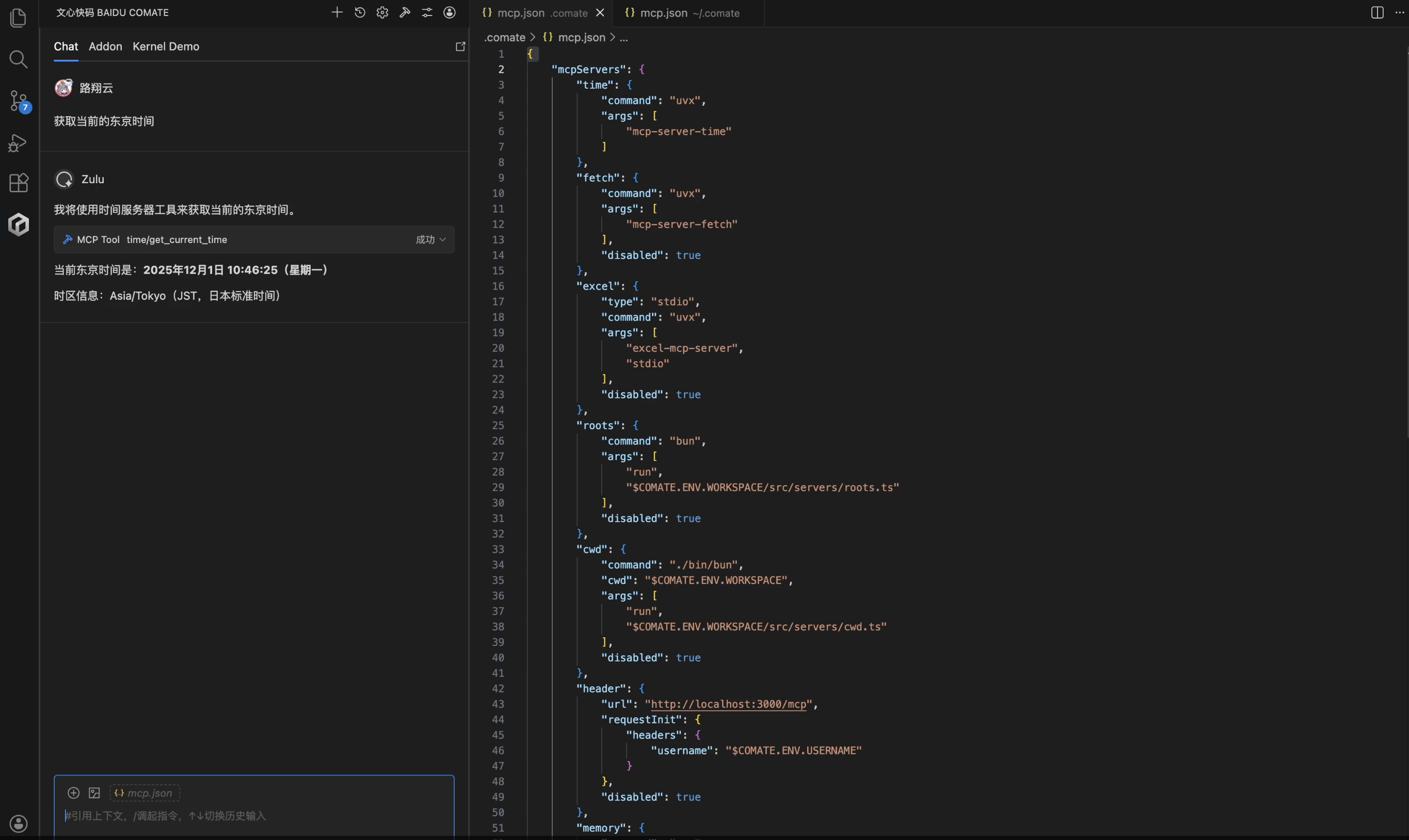
下图展示了如何从市场添加一个 MCP server,到实际对话中使用。
 |
 |
|---|
 |
 |
|---|
使用流程如下:
用户指令:获取当前的东京时间。
Comate智能决策:自动识别需调用 time MCP 服务工具 → 展示工具调用确认弹窗,用户点击"执行"后开始运行。
案例2:使用 GitHub MCP 工具
如何使用 GitHub MCP 工具去获取某个仓库的提交信息,详细流程如下:
- 获取 GitHub Access Token,可以先点击 GitHub MCP server 这个卡片的添加按钮,弹出的模态窗会要求填写一个 GitHub Personal Access Token,点击右侧的获取按钮即可跳转到对应链接。

- 点击右上角的 generate new token 按钮生成一个 token,保存到一个安全的位置。

- 填写到模态窗中对应的 placeholder,点击预览栏打开预览窗口,确认无误点击添加。

- 使用。
 |
 |
|---|
除了使用市场内本地的 GitHub MCP server,还可以使用他们官方的远程 MCP server,相对来说占用更少且功能更丰富,配置如下,替换 token 后复制粘贴到 mcp.json 即可。
Plain Text
1{
2    "mcpServers": {
3        "github": {
4            "url": "https://api.githubcopilot.com/mcp/",
5            "headers": {
6                "Authorization": "Bearer <your-token>"
7            }
8        }
9    }
10}
评价此篇文章