

MCP Debug 实践
更新时间:2026-02-27
在具体讲 debug 之前,首先了解一下 VSCode debug 的两种模式,launch 和 attach,它们的区别在于“谁来启动被调试的进程”。
- launch 模式:是指由 VSCode 来直接启动需要被 debug 的程序,很适合我们 debug 一些随意写的脚本(比如刷力扣……),但是对于 MCP 就不是很合适,因为 stdio 类型的 MCP server 需要由宿主进程启动,如果直接由 VSCode 启动,我们无法正常完成握手等操作。
- attach 模式:是指 VSCode 不负责启动进程,而是“附加”到一个已经在运行的进程。我们需要手动先把要调试的进程启动起来,并将他暴露到一个端口上,然后将调试器附加在其上,就可以实现调试的功能。
stdio 类型 server
上面提到,stdio 类型的 server 必须由宿主进程启动,因此我们只能选择第二种调试方式,具体的操作步骤为:
- 将我们用 TypeScript 编写的 MCP server 编译,注意开启 sourceMap 和 declaration。
Plain Text
1{
2  "compilerOptions": {
3    "target": "ES2022",
4    "module": "ESNext",
5    "moduleResolution": "Node",
6    "strict": true,
7    "esModuleInterop": true,
8    "forceConsistentCasingInFileNames": true,
9    "skipLibCheck": true,
10    "resolveJsonModule": true,
11    "outDir": "./dist",
12    "declaration": true,
13    "declarationMap": true,
14    "sourceMap": true,
15    "allowImportingTsExtensions": false
16  },
17  "include": ["src/**/*.ts", "src/**/*.d.ts"]
18}- 在 mcp.json 里面添加指定的 server,注意加上
--inspect-brk以调试模式启动。
Plain Text
1{
2  "mcpServers": {
3    "color2var": {
4      "type": "stdio",
5      "command": "node",
6      "args": [
7        "--inspect-brk",
8        "/Users/shellraining/Documents/playground/mcp/evaluation/color2var/dist/main.js"
9      ],
10      "disabled": true
11    }
12  }
13}- 浏览器打开
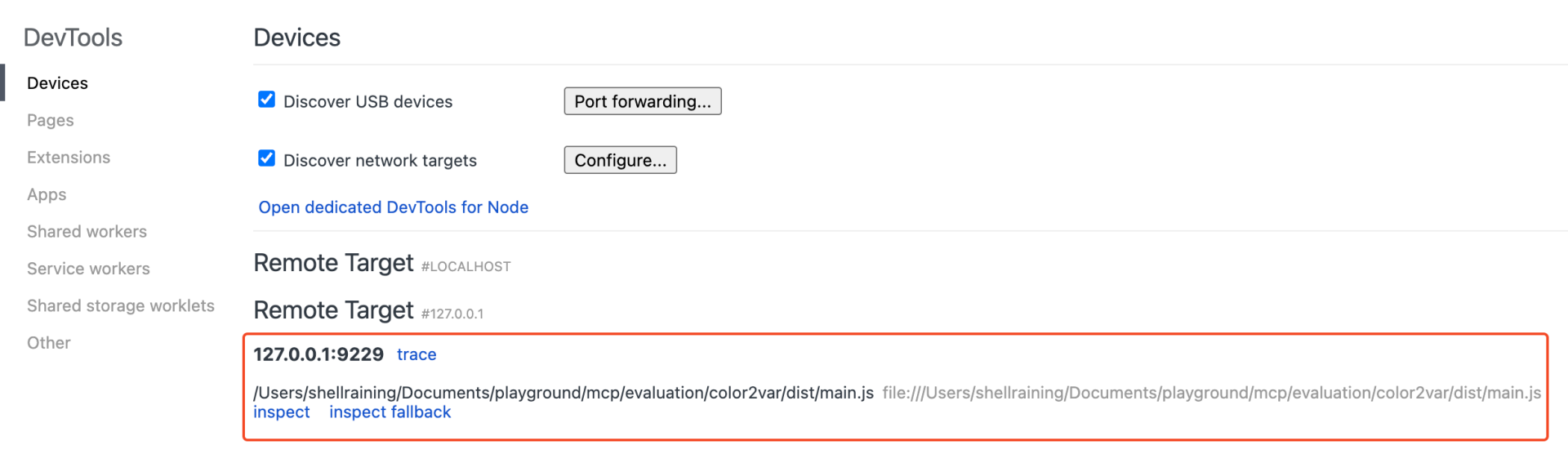
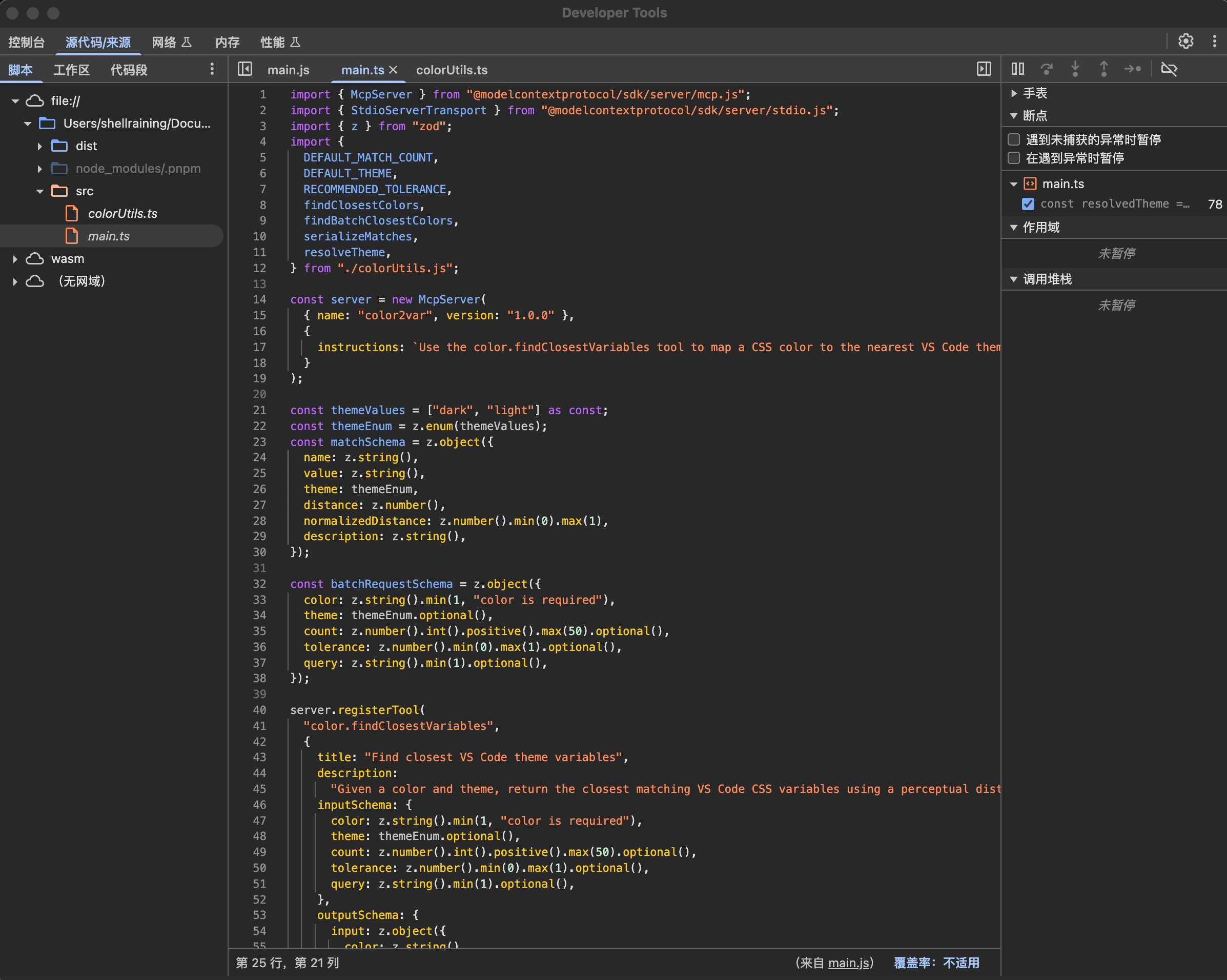
chrome://inspect,找到 9229 端口启动的程序,点击 inspect 开始调试(如果没有找到 9229 端口,请点击页面上第二个 checkbox 里面的 configure 按钮,在里面把 9229 端口加上)。
- 如果想要使用 VSCode 进行调试,我们需要在
.vscode/launch.json里面添加配置。
Plain Text
1{
2  "version": "0.2.0",
3  "configurations": [
4    {
5      "name": "Attach to 9229",
6      "port": 9229,
7      "request": "attach",
8      "skipFiles": ["<node_internals>/**"],
9      "type": "node"
10    }
11  ]
12}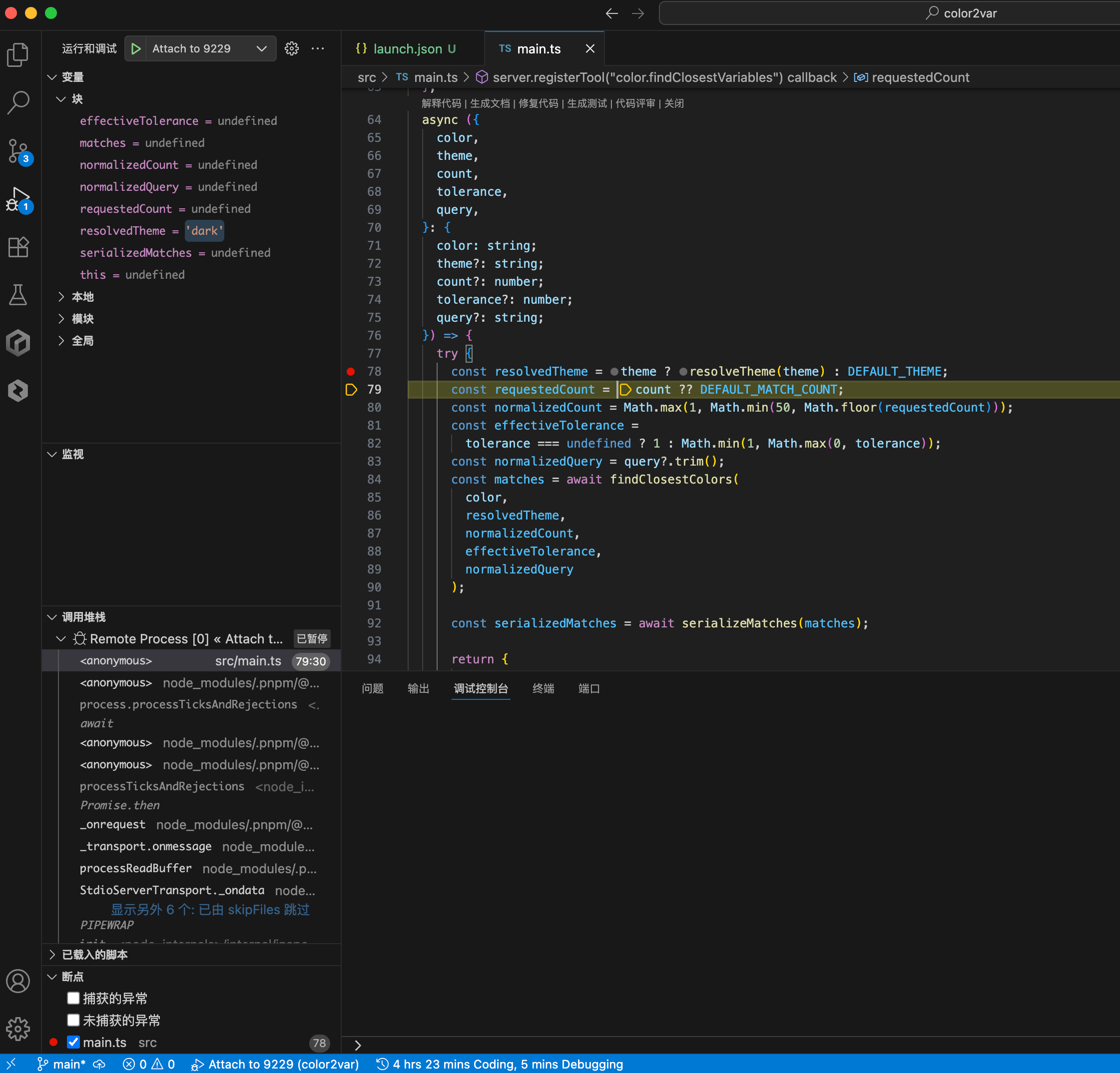
remote 类型
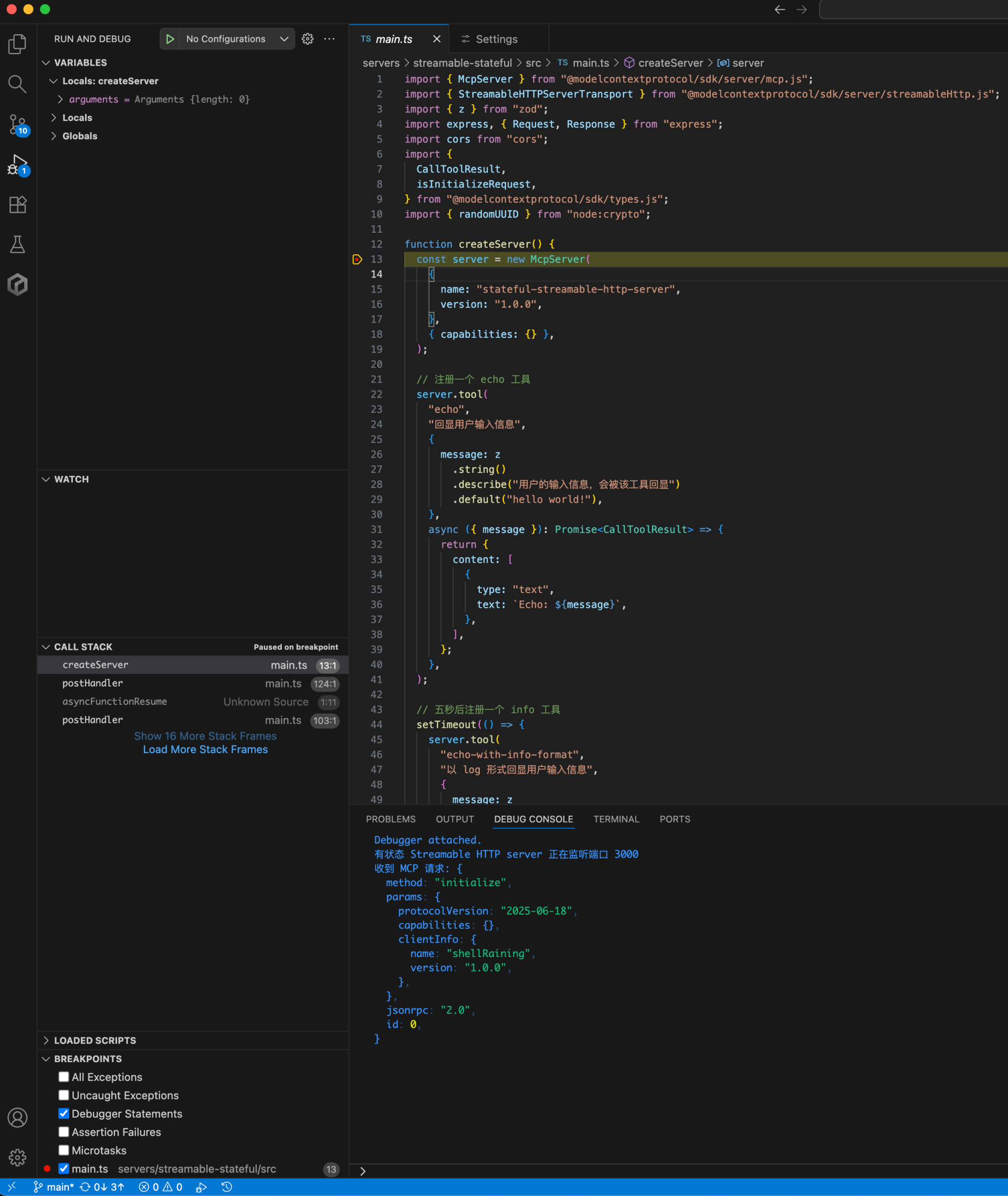
Remote 类型的 MCP server debug 起来就相对轻松多了,因为我们是先启动 server,然后等待 client 的连接,因此可以直接使用 launch 的方式启动,不必通过 attach 的方式间接 debug。由于我们通过 TypeScript SDK 编写代码,因此我这里极力推荐使用 bun 运行时来进行 debug,他能够直接运行 TypeScript 代码。
使用方式也很简单,我们只需要做两步操作:
- 安装 bun 运行时,可以参照网页
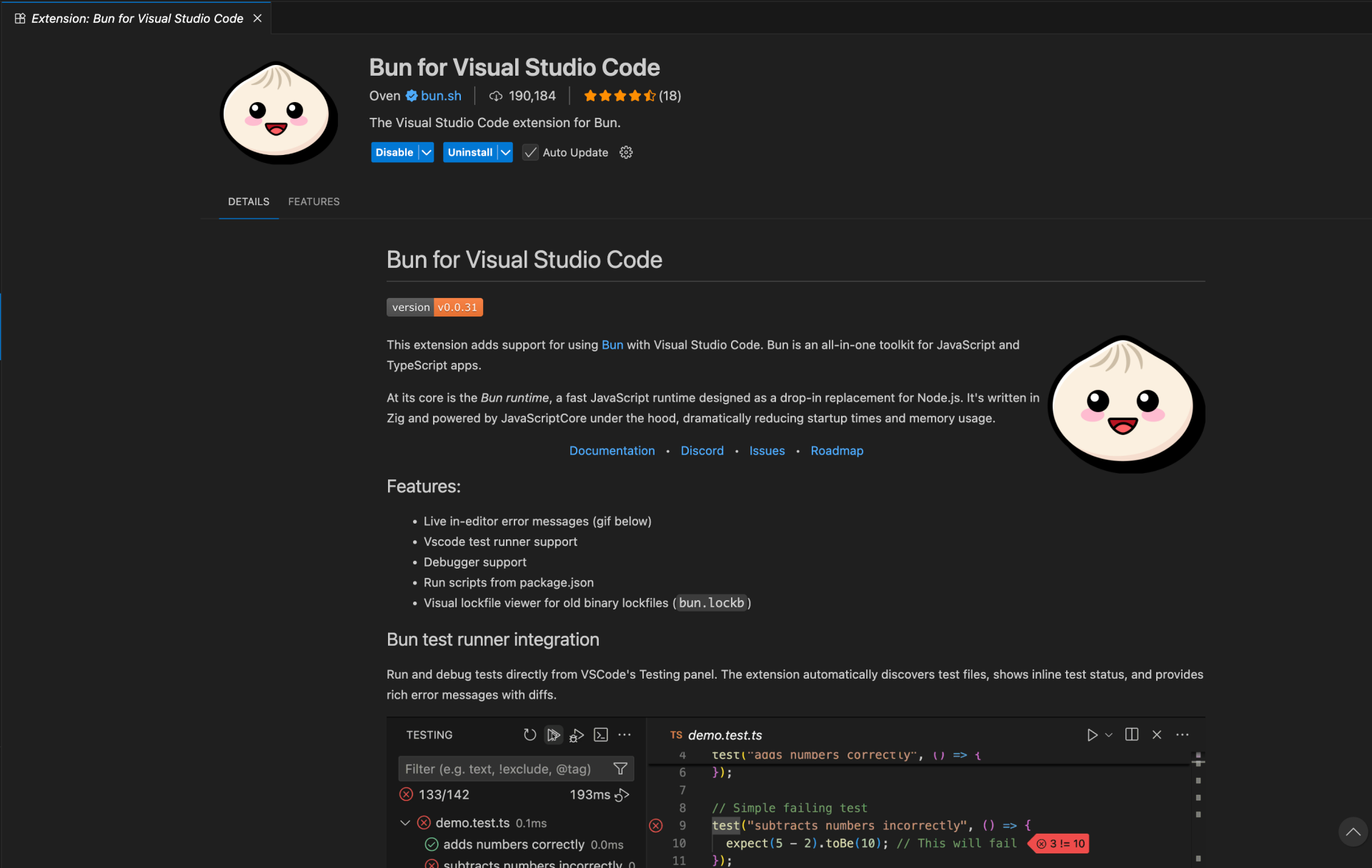
https://bun.com/docs/installation来做; - 在 VSCode 拓展商店下载 bun for visual studio code。
- 然后就可以按下 F5 启动服务器,等待客户端连接后调试。
log 输出
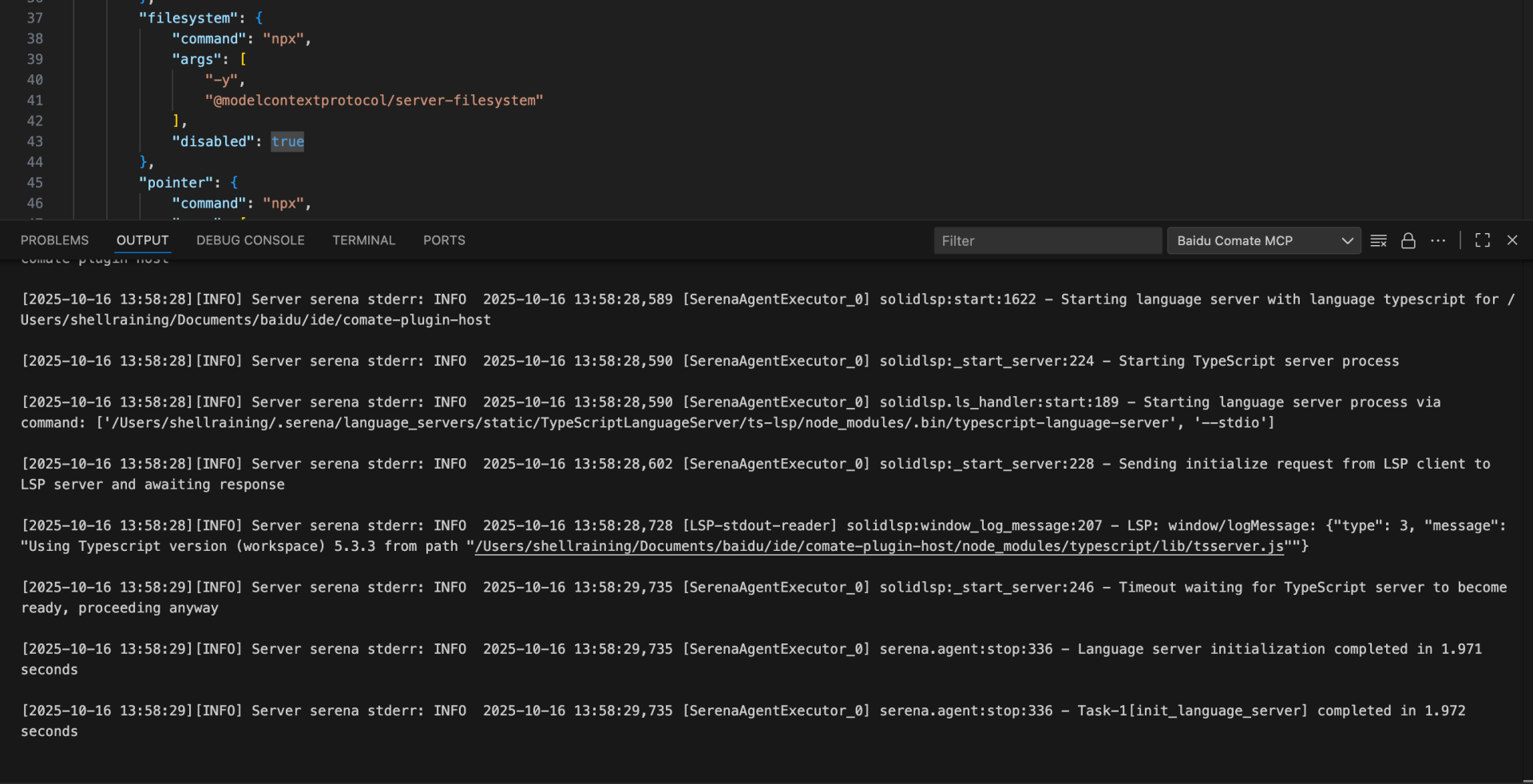
如果不喜欢断点调试的方式,可以通过 log 来判断,方式是打开 Comate 控制台,然后跳转到 output 栏,选择 Baidu Comate MCP 输出通道,就可以看到所有的日志信息,因为我们是通过 stderr 通道输出,因此会有一个前缀 “Server xxx stderr:”,后面是实际的日志信息。
评价此篇文章