

将 CCE Ingress 同步至 AI 原生网关
概述
AI 原生网关支持监听 CCE 集群中的 Kubernetes Ingress,并将符合监听条件的 Ingress 同步为网关路由。开启监听后,匹配范围内的 Ingress 流量由 AI 原生网关接管,您可以在网关控制台统一查看路由规则、编辑源 YAML 并管理同步状态。
重要
开启 Ingress 监听即表示启用流量接管。请先确认目标域名、IngressClass、后端 Service 和访问链路符合预期,再在生产环境开启。
工作原理
CCE 中的 Ingress 是源配置,AI 原生网关根据监听范围读取并同步其路由规则。
| 资源 | 作用 |
|---|---|
| CCE Ingress | 保存域名、路径、IngressClass 和后端 Service 等源配置。 |
| AI 原生网关 | 监听符合条件的 Ingress,将规则同步为网关路由并承接匹配流量。 |
| 网关控制台 | 展示监听中的 Ingress,提供 YAML 查看、校验、保存和删除操作。 |
网关列表中的规则是由 CCE Ingress 派生的配置,不建议在网关侧把它作为另一份独立配置维护。需要变更路由时,优先通过源 Ingress 或本页面的 YAML 编辑能力修改。
前提条件
使用 Ingress 同步前,请确认:
- 已创建 AI 原生网关实例。
- 已准备 CCE 集群,且集群与网关实例处于同一地域和同一 VPC。
- 已将 CCE 集群关联至网关实例。关联集群时需要保证当前用户拥有相关权限,以便网关访问集群内资源。
- 当前账号同时具备网关实例的查看或编辑权限,以及执行 CCE Ingress 查询、更新和删除所需的集群权限。具体操作以控制台权限校验结果为准。
注意:当前版本的关联集群数量以控制台提示为准。集群必须满足地域和 VPC 的关联条件。
开启 Ingress 监听
- 登录 AI 原生网关控制台,进入目标网关实例的详情页。
- 选择 关联信息,打开 关联 CCE 集群 页签。
- 在目标集群的操作列选择编辑,勾选 监听 Ingress。
- 填写要监听的 IngressClass 名称。
- 选择监听的命名空间范围。当前控制台支持 全部同步,即监听该集群范围内符合 IngressClass 条件的 Ingress。
- 确认配置后提交。
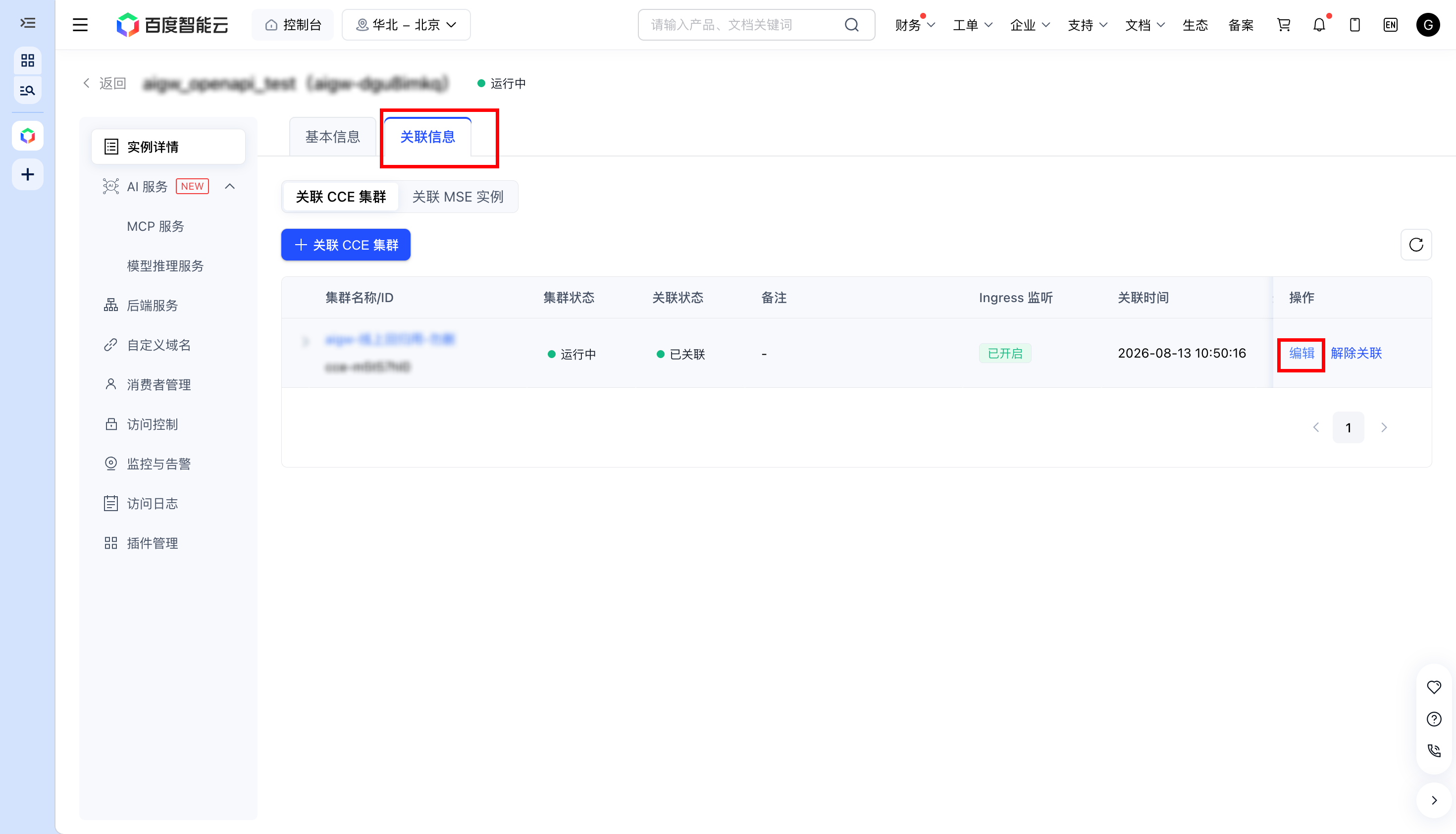
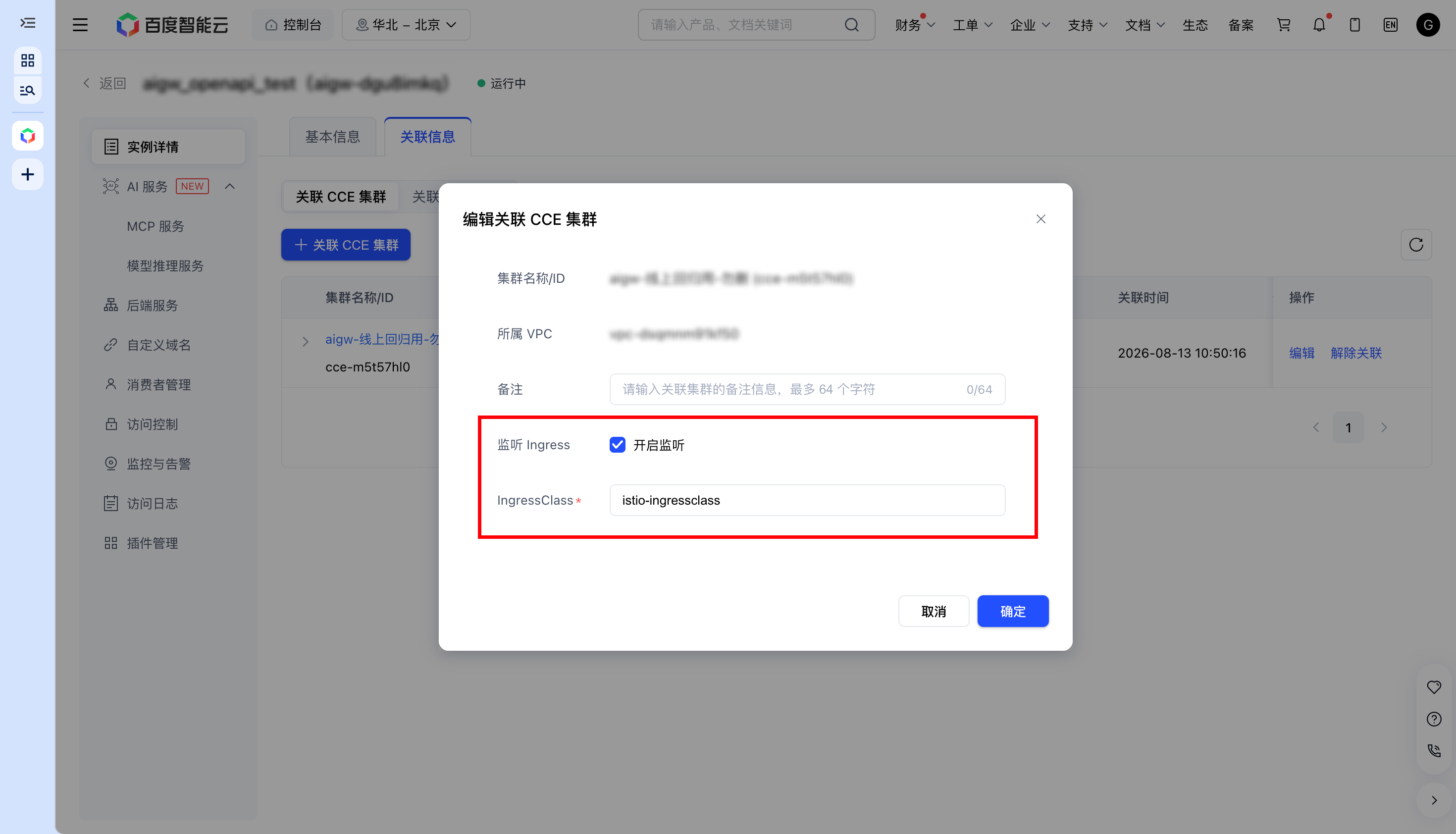
提交成功后,集群行显示“已开启”,网关开始异步发现并同步符合条件的 Ingress。开启监听后,匹配范围内的请求流量将由 AI 原生网关接管。
查看同步中的 Ingress
- 在 关联 CCE 集群 列表中展开已开启监听的集群。
- 查看 Ingress 列表中的名称、命名空间、转发规则和创建时间。
- 使用关键字搜索名称、Host 或 Service,或按命名空间筛选。
- 单击刷新图标获取最新列表,并通过分页浏览结果。
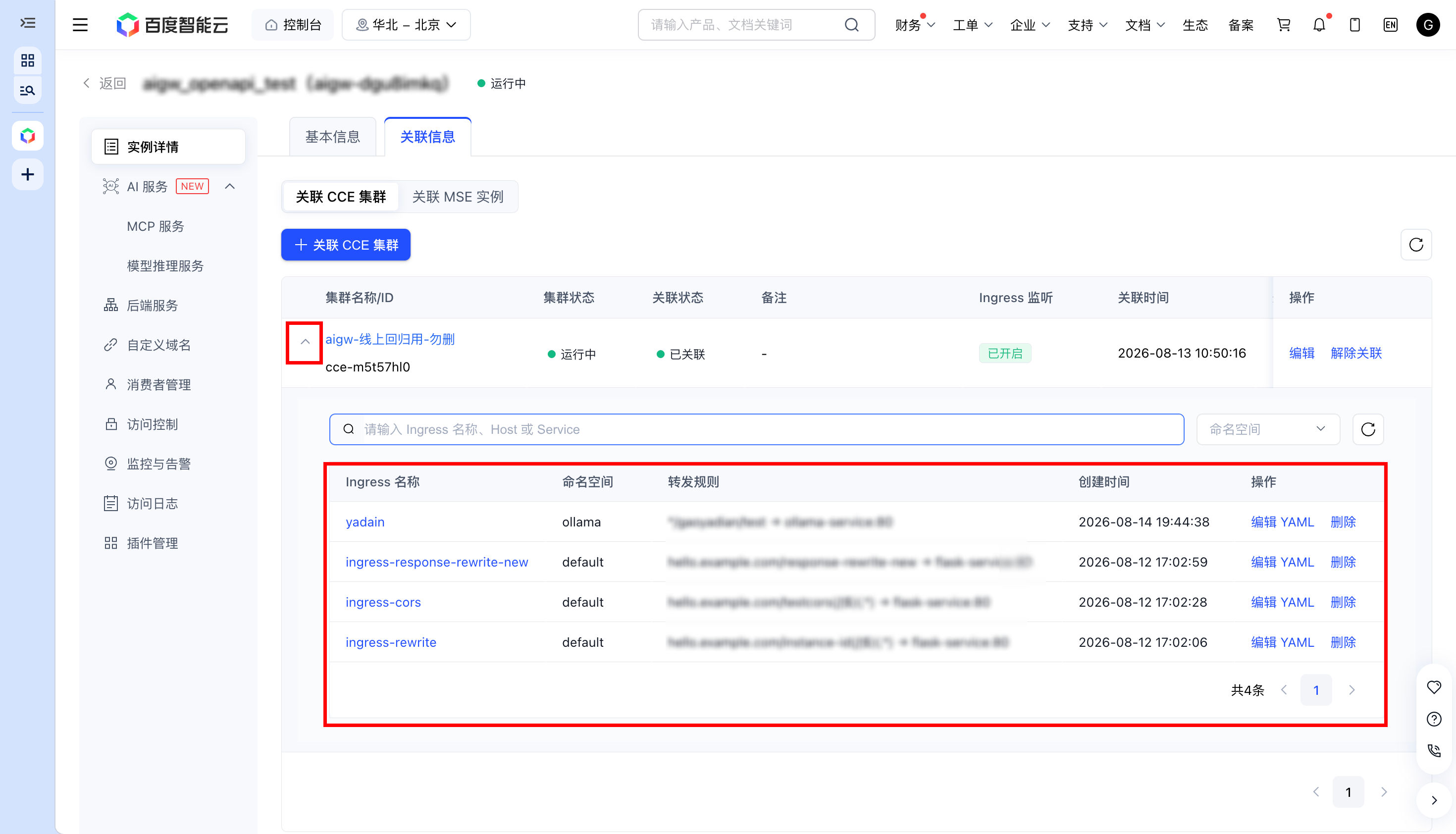
转发规则按 Host + Path -> Service:Port 展示。同步状态用于反映网关当前处理进度:
| 状态 | 含义 |
|---|---|
| 正常 | Ingress 已同步,网关路由可用。 |
| 同步中 | CCE 源配置已发生变化,网关正在收敛到最新版本。 |
| 异常 | Ingress 校验或同步失败,请打开 YAML 查看具体问题。 |
| 清理中 | Ingress 已从 CCE 删除,网关正在清理对应的派生配置。 |
列表只展示命中当前监听范围的 Ingress。未使用目标 IngressClass,或不在监听命名空间范围内的对象不会出现在列表中。
查看和编辑 YAML
- 在 Ingress 列表中单击 Ingress 名称,打开详情抽屉。
- 默认以只读方式查看源 YAML。需要修改时单击 编辑 YAML。
- 根据需要开启 Diff,对比当前 CCE 源 YAML 与编辑内容。也可点击全屏按钮在全屏模式下编辑 YAML。
- 确认校验结果通过后,单击 保存至集群。
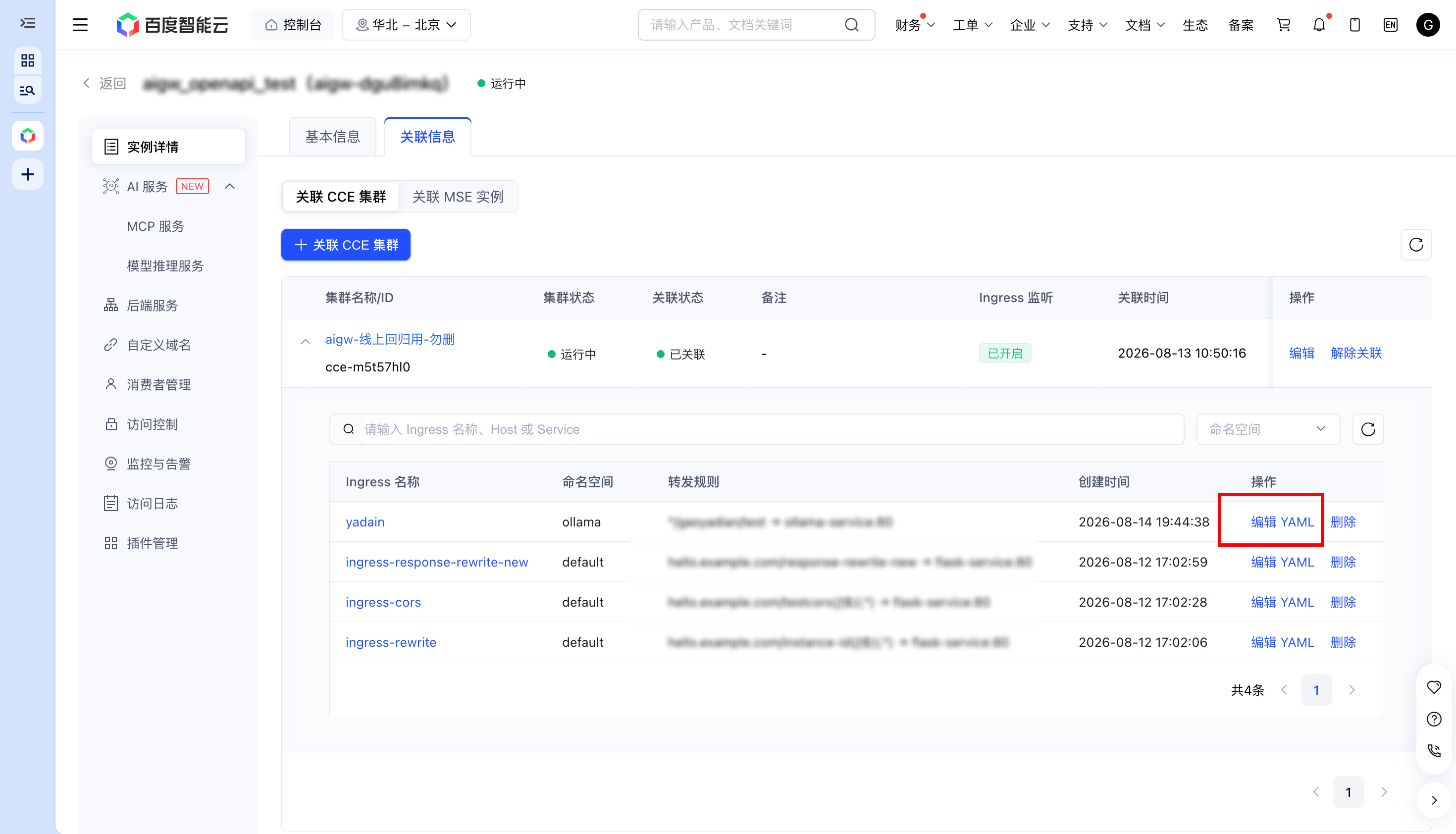
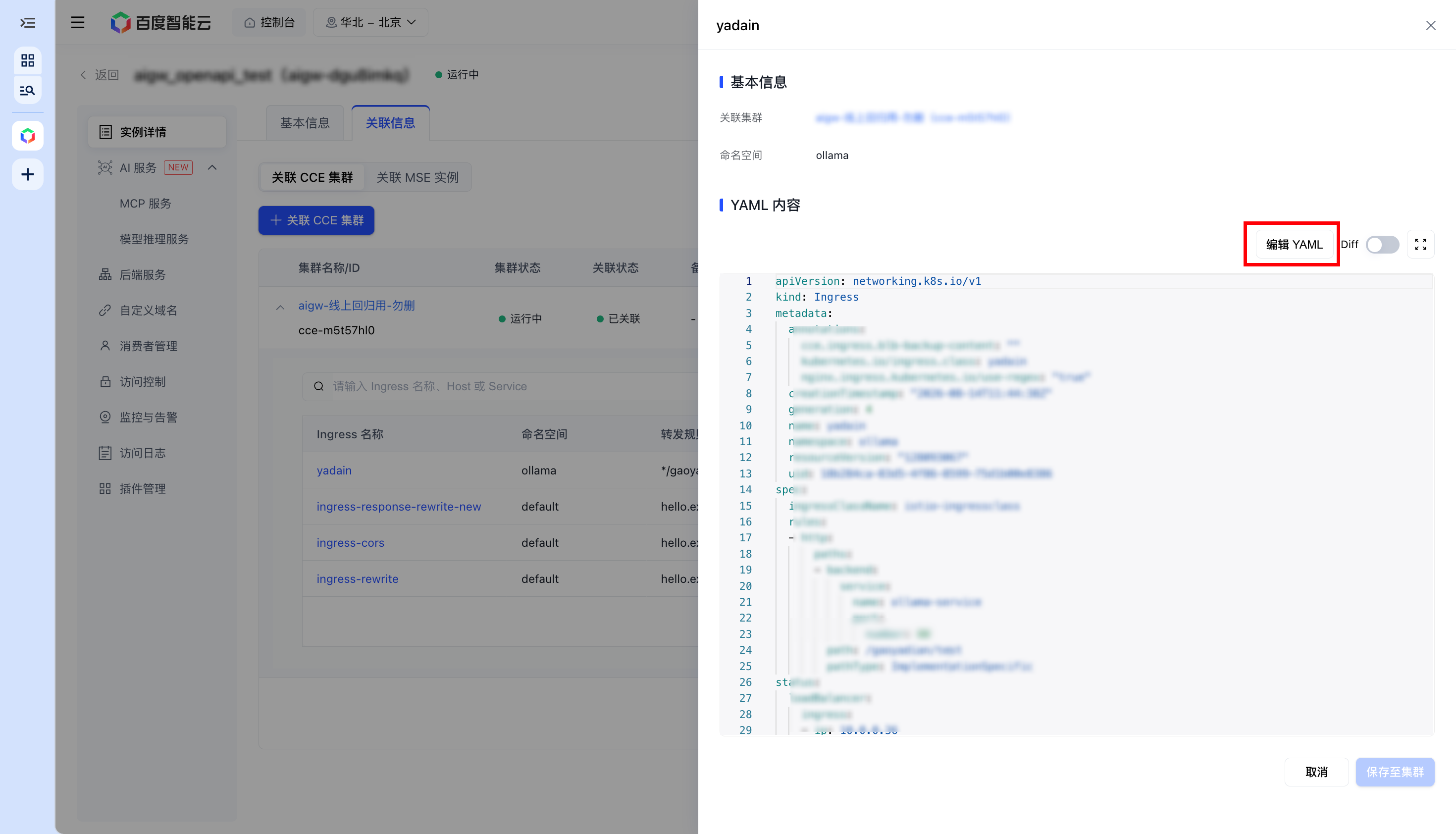
编辑过程会实时执行 YAML 语法、Ingress Schema、Annotation Schema 和一致性校验。校验失败时不能保存。
YAML 编辑限制
- 不允许修改
metadata.name、metadata.namespace和spec.ingressClassName。 - Diff 只用于校验和差异预览,不会修改 CCE。
- 保存的是 CCE 中的源 Ingress。保存成功后,网关通过监听链路同步新配置。
并发修改处理
保存时会校验打开 YAML 时记录的资源版本。如果其他用户或系统已经修改了该 Ingress,保存可能因资源版本冲突失败。请刷新页面,查看 CCE 中的最新版本,确认变更后再重新编辑保存。
同步状态和验证
保存成功后,Ingress 通常先进入“同步中”,待网关完成配置收敛后变为“正常”。您可以:
- 刷新 Ingress 列表,确认状态变为“正常”。
- 检查 Host、Path、Service 和端口是否与 CCE 源 Ingress 一致。
- 通过目标域名发起请求,验证请求是否由 AI 原生网关接管并正确转发到后端 Service。
如果状态长时间为“同步中”或变为“异常”,请打开 YAML 检查校验信息,并确认 IngressClass、Service、Service 端口和集群访问权限有效。
删除 Ingress
- 在 Ingress 列表的操作列选择 删除。
- 阅读影响说明,并输入完整的 Ingress 名称进行确认。
- 确认后提交删除。
注意: 删除操作会直接删除 CCE 中的源 Ingress,删除不可恢复,请在操作前确认生产流量和 GitOps 管理关系。
执行删除需要同时具备网关实例编辑权限和目标命名空间的 CCE Ingress 删除权限。
常见问题
为什么找不到某个 Ingress?
请检查该 Ingress 是否属于已关联的 CCE 集群,是否使用了配置中的 IngressClass,以及是否位于当前监听的命名空间范围内。确认后刷新列表。
为什么保存按钮不可用?
通常是 YAML 没有发生变更、内容为空,或语法、Schema、一致性校验未通过。请查看编辑器下方的校验信息并修正后再保存。
为什么保存时提示资源已被更新?
这表示 CCE 中的 Ingress 在您打开编辑器后发生了变化。刷新查看最新源 YAML,重新确认修改内容后再提交。
开启监听后,流量会经过哪里?
只要开启监听,且请求匹配 Ingress 的监听范围,相关流量就由 AI 原生网关接管并按照同步后的路由转发。
删除后还能恢复吗?
控制台删除不可恢复。若需要恢复,请根据团队的备份或 GitOps 配置重新创建 CCE Ingress;重新创建的对象需再次满足监听条件,才会被同步。
评价此篇文章