

团队空间介绍
1.什么是团队空间
团队空间是 Hogee 为企业用户提供的多人协作环境。与个人空间相互独立,拥有独立的积分和数据。你可以在个人空间与团队空间之间自由切换,两者互不干扰。团队空间支持为成员统一分配积分、管理权限等企业及功能。
目前,仅在Hogee后台申请开通的企业版账号可创建团队空间。如需开通企业版,请在Hogee产品页面左下角导航处联系客服申请。
2.空间切换
2.1.登录后选择空间
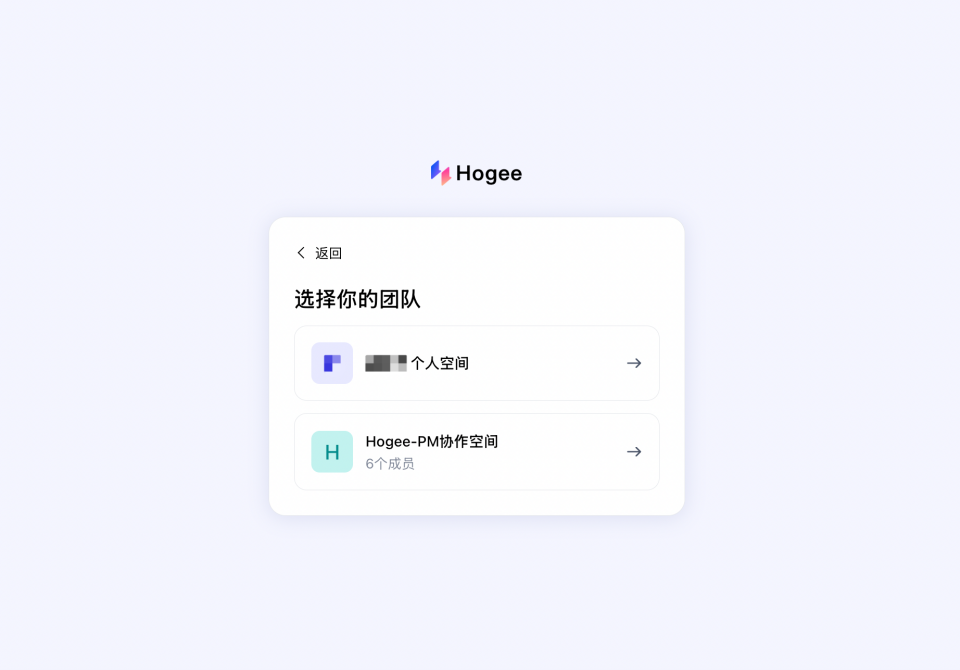
如果你已加入团队,登录后会出现空间选择页面,列出你可以进入的所有空间(个人空间 + 已加入的团队空间)。选择后 7 天内再次登录无需重新选择。
如果你尚未加入任何团队,登录后直接进入个人空间。
2.2.在使用中切换空间
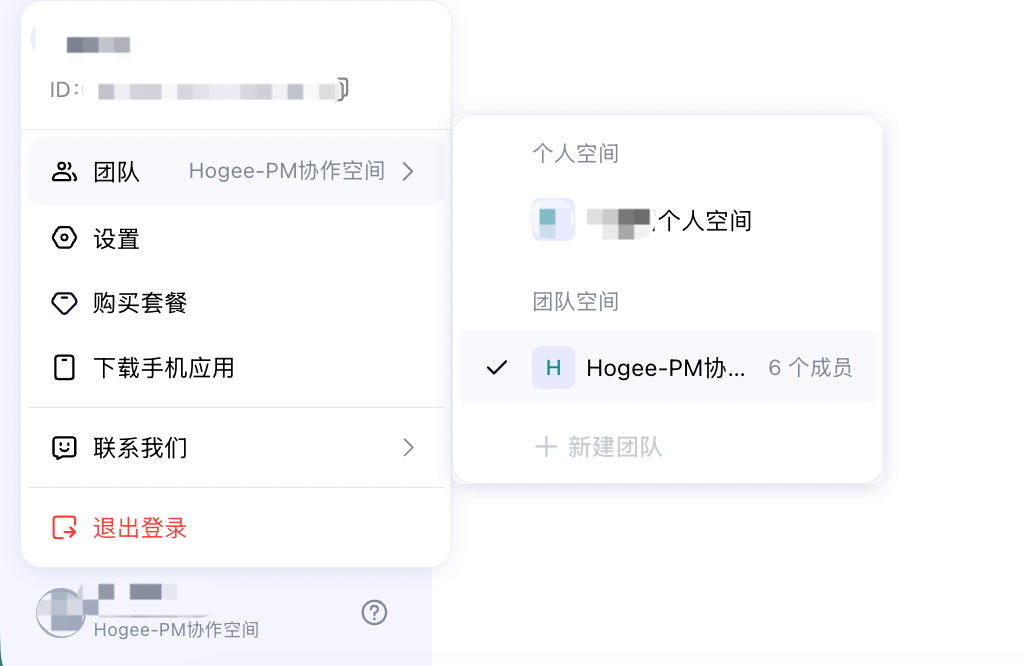
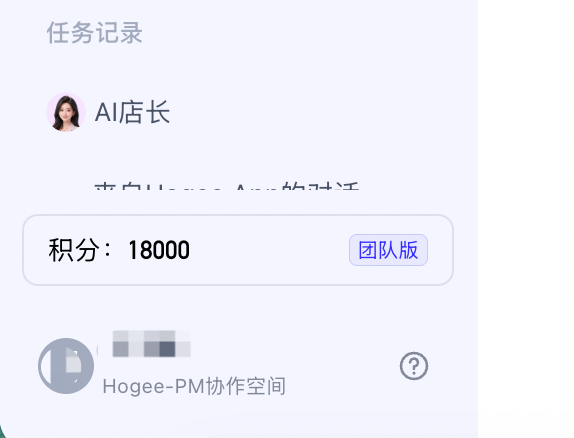
进入 Hogee 后,点击左侧导航栏的头像区域,可以随时切换空间。切换至团队空间后:
- 头像和用户名会显示你在团队内的名称
- 显示"团队版"标签
- 积分展示团队总积分,以及你个人的可用积分上限
一名 Hogee 用户最多加入 2 个团队空间。
3.创建和编辑团队空间
目前,仅在Hogee后台申请开通的企业版账号可创建团队空间。如需开通企业版,请联系客服。
- 在空间切换处点击 新建空间
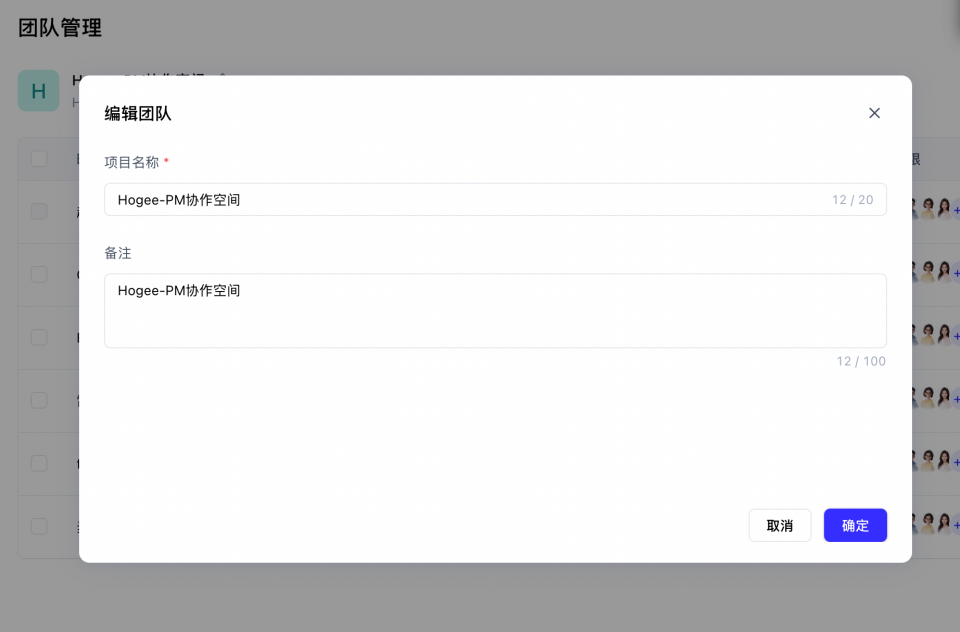
- 填写团队名称(必填,最多 20 字)
- 填写团队描述(选填,最多 100 字)
- 点击 确认 完成创建
创建后,你成为该团队的超级管理员。一个企业版账号最多创建 1 个团队空间。
创建后依然可以编辑团队空间信息。
4.邀请和管理成员
4.1.角色说明
| 角色 | 权限说明 |
|---|---|
| 超级管理员 | 团队创建者,唯一且不可更改;可邀请/删除成员、分配角色、配置权限和用量 |
| 管理员 | 可配置其他成员的权限和用量 |
| 普通成员 | 可查看成员列表,无管理权限 |
4.2.团队管理入口
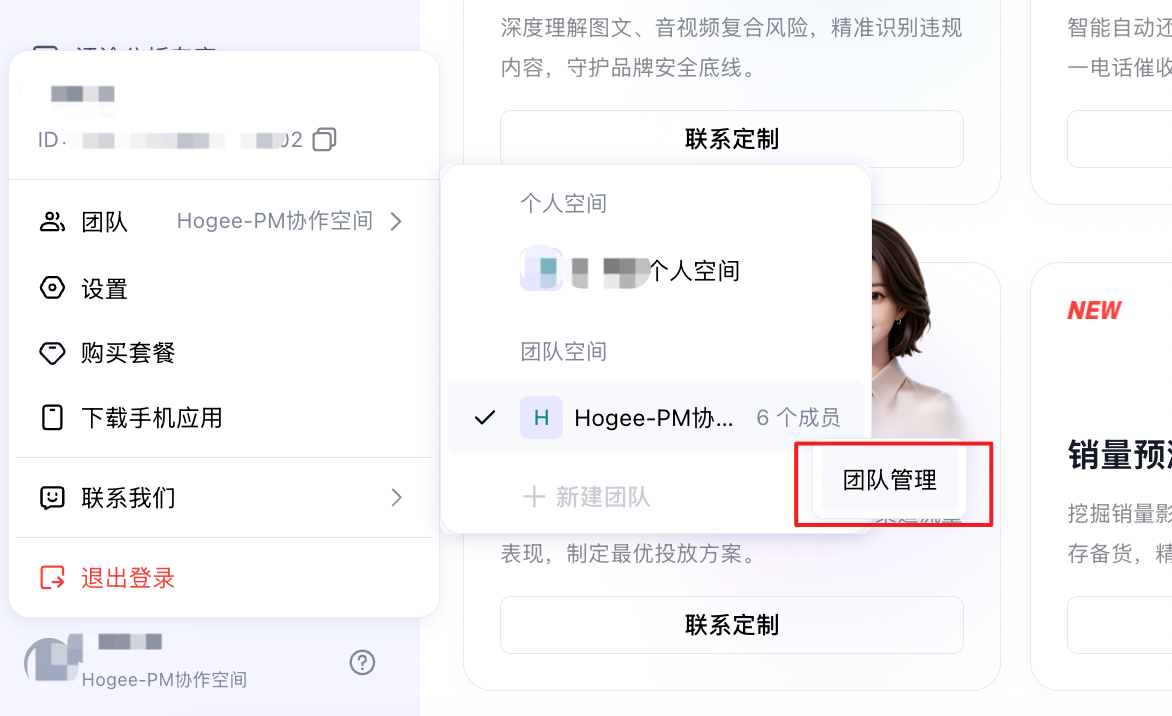
团队创建者即超级管理员、团队管理员,点击导航栏 ··· 处的入口,可进入 团队管理 页面。
4.3.邀请成员(邀请方)
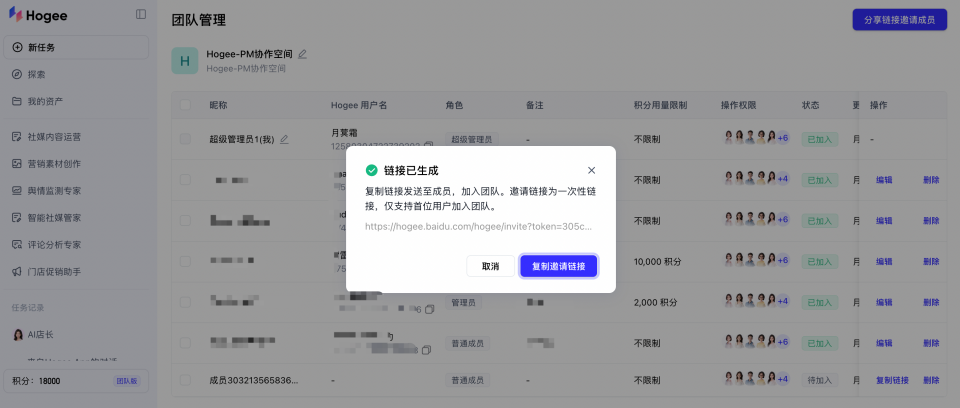
- 点击 分享链接邀请 成员,将生成专属邀请链接,复制后可发送给对方
- 邀请链接有效期为 7 天。
-
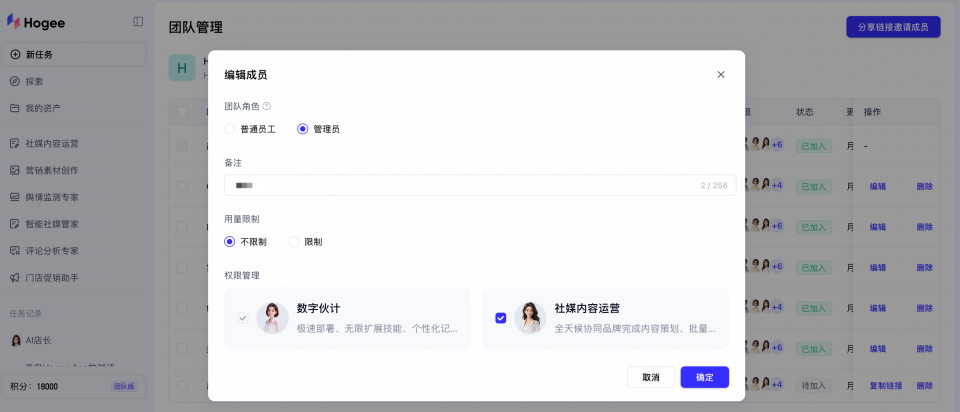
成员加入后,可以编辑成员信息:
- 成员名称(团队内不可重名)
- 成员描述(选填)
- 选择角色(管理员 / 普通成员,默认普通成员)
- 团队成员上限默认为 20 人(含创建者)。
4.4.接受邀请(被邀请方)
点击收到的邀请链接,登录后确认加入,即可在空间切换处看到该团队的入口。
- 若链接已过期或被管理员撤销,会提示"此邀请链接已失效,如有需要请联系发送者再次获取"
- 未加入团队时直接访问团队链接,会提示无权访问并跳转首页
一个 Hogee 账号除个人空间外,最多进入 2 个团队空间。
4.5.成员列表信息
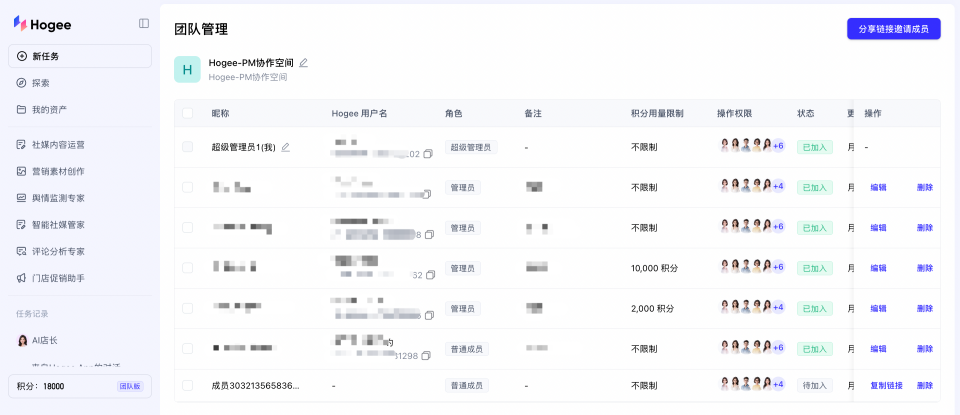
团队管理页中,每位成员展示以下信息:昵称、描述、状态、Hogee 用户名、Hogee ID、加入时间、角色、权限范围、最近编辑人及时间、操作(编辑 / 管理 / 删除)。
5.管理成员权限与用量
超级管理员和管理员可对其他成员进行以下配置,普通成员无此权限。
在成员列表中,点击对应成员的 管理 按钮,可分 Tab 配置角色、权限和用量。
5.1.角色分配
可将成员角色切换为 管理员 或 普通成员。
5.2.功能权限
为成员选择可以使用的 AI 员工类型(如营销素材创作、社媒内容运营、舆情监测专家等)。
- 数字伙计默认开启,不可关闭
- 其余员工默认开启,可以取消
- 至少需要保留 1 个员工权限才能保存
- 该团队空间未解锁的员工,此处置灰不可选
没有权限的员工,成员在探索页或对话中触发时会提示"请联系企业管理员开通"。
5.3.积分用量
可为成员设置积分使用上限(选填,默认不限制)。
- 设置值须大于该成员已消耗的积分,且不超过团队当前剩余积分
- 有效期与团队空间整体积分有效期一致
6.积分查看
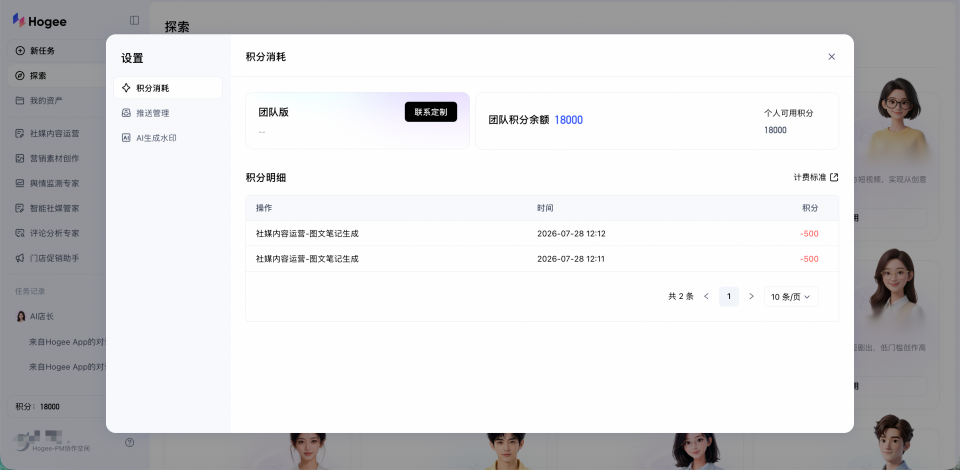
在团队空间的积分页面,每位成员可以看到:
- 团队总积分及到期时间
- 个人可用积分及到期时间
- 自己的积分使用明细
超级管理员账号可在此页面点击 联系定制 与客服联系,获取更多积分。
7.项目协作(社媒内容运营模块)
当前团队成员可以在"社媒内容运营"中共享项目,实现协作编辑。
7.1.创建项目时邀请成员
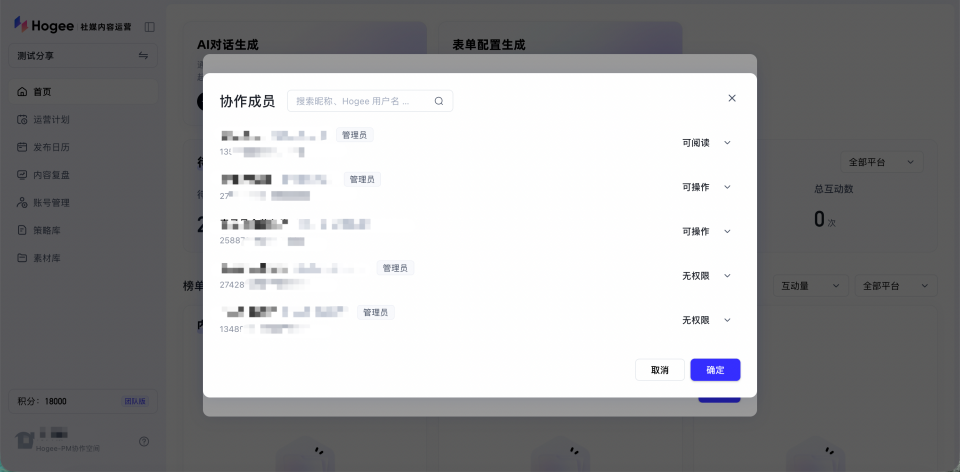
- 创建项目时,搜索并添加有该模块权限的团队成员
- 为每位成员选择权限:可阅读(仅浏览)或 可操作(全部权限)
-
若邀请的成员没有该模块权限:
- 管理员会收到提示,可前往为其开通权限
- 普通成员会收到提示,建议联系管理员处理
7.2.查看和管理项目
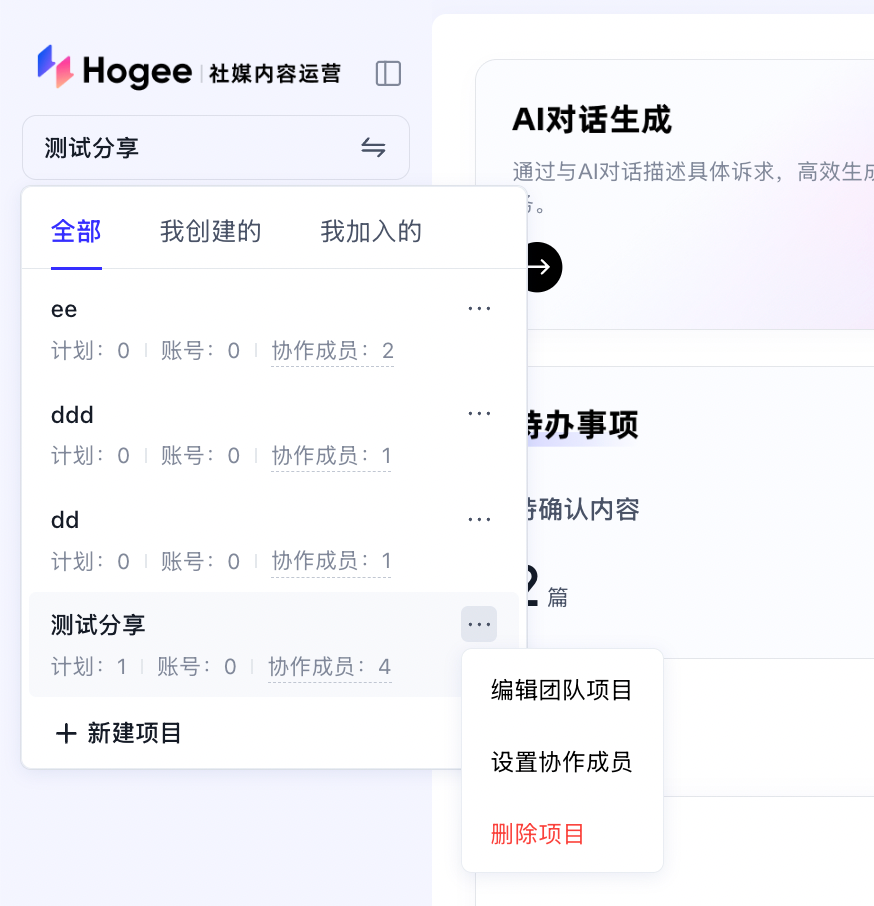
- 在社媒内容运营左上角切换项目时,可看到"我创建的"和"我加入的"项目
- 协作项目会展示参与成员的头像
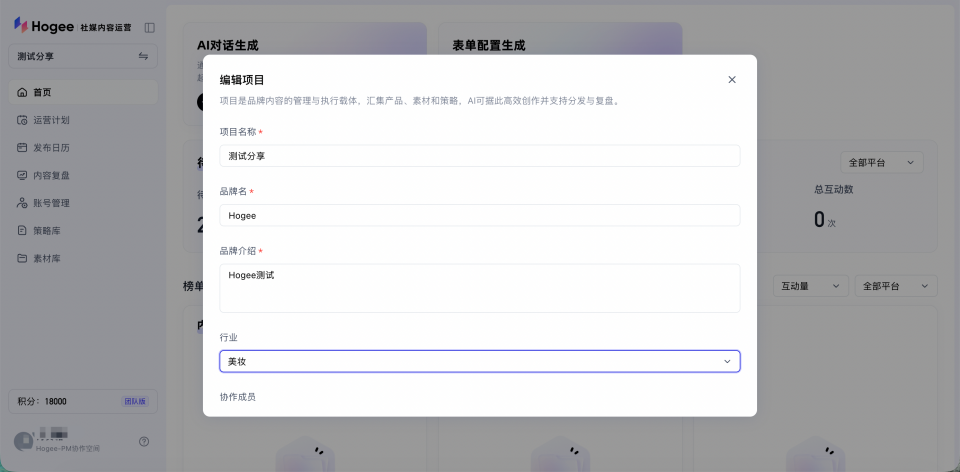
- 仅项目创建者可以修改项目基本信息、调整成员
评价此篇文章