

转换MBR分区为GPT分区
概述
当您的云硬盘在已有 MBR 分区并已创建文件系统的情况下,希望扩容至大于 2TiB,因分区格式限制,此时 MBR 分区下的文件系统已无法扩容至大于 2TiB,需将 MBR 分区转换为 GPT 分区后再进行扩容。 因分区格式限制,若数据盘为MBR分区类型,且希望将其扩容至2 TiB以上,需将分区类型转换为GPT后再进行扩容。
注意事项
- 请谨慎操作,误操作可能会导致数据丢失或异常。建议您为该磁盘创建快照,具体请参考 创建磁盘快照。如出现误操作导致数据丢失,则可回滚快照进行数据恢复。
- 请确保为待转换分区的云磁盘为数据盘且已完成容量扩展,以下操作不适用于系统盘。
操作步骤
Linux数据盘
- 登录 BCC 实例。详情参考 使用SmartTerm连接云服务器(推荐)。
-
判断是否需要分区转换。
运行
sudo fdisk -lu,查看目标云盘的分区类型(Disklabel type)和目标设备名称Disk字段。Plain Text1Disk /dev/vda: 50 GiB, 53687091200 bytes, 104857600 sectors 2Units: sectors of 1 * 512 = 512 bytes 3Sector size (logical/physical): 512 bytes / 512 bytes 4I/O size (minimum/optimal): 512 bytes / 512 bytes 5Disklabel type: gpt 6Disk identifier: 36124873-A4C8-46EF-B436-FFE48CB27EFE 7 8Device Start End Sectors Size Type 9/dev/vda1 2048 6143 4096 2M BIOS boot 10/dev/vda2 6144 415743 409600 200M EFI System 11/dev/vda3 415744 104857566 104441823 49.8G Linux filesystem 12 13Disk /dev/vdb: 3 TiB, 3324304687104 bytes, 6492782592 sectors 14Units: sectors of 1 * 512 = 512 bytes 15Sector size (logical/physical): 512 bytes / 512 bytes 16I/O size (minimum/optimal): 512 bytes / 512 bytes 17Disklabel type: dos 18Disk identifier: 0x1441bd90 19 20Device Boot Start End Sectors Size Id Type 21/dev/vdb1 2048 104857599 104855552 50G 83 Linux本例中,目标设备
/dev/vdb,Disklabel为dos表示分区类型为MBR,且扩容后容量大于2TiB,需要转换分区。 -
安装
gdisk工具。-
CentOS 操作系统
Plain Text1 ``` 2 yum install -y gdisk 3 ``` 4 -
Ubuntu 或 Debian 操作系统
Plain Text1 ``` 2 apt-get install -y gdisk 3 ```
-
-
将MBR分区转换为GPT分区。
将命令中的<裸设备名称>替换为第2步获取的目标设备名称。注意:
sgdisk仅可对整个设备进行转换操作(如/dev/vdb),严禁直接对分区(如/dev/vdb1)操作,否则会损坏文件系统。Plain Text1sudo sgdisk -g <裸设备名称> (如/dev/vdb)本例中,目标设备名称为
/dev/vdb,需执行sudo sgdisk -g /dev/vdb。返回The operation has completed successfully表示命令执行成功。 -
确认分区转换是否成功。执行
fdisk -l命令查看修改 GPT 分区是否成功。<裸设备名称>替换为第2步获取的目标设备名称。Plain Text1fdisk -l <裸设备名称>(如/dev/vdb)本例中目标设备名称为
/dev/vdb,需执行fdisk -l /dev/vdb。若返回结果中Disklabel type为gpt,表示分区格式转换成功。若转换分区后数据出现异常或转换失败,可回滚快照,恢复数据。 - 参考 扩容分区与文件系统(Linux),完成分区及文件系统扩容。
Windows数据盘
本例以 Windows Server 2022 操作系统为例,借用第三方免费版磁盘管理工具 傲梅分区助手 执行扩容。
-
登录 BCC 实例。详情参考 使用VNC远程登录云服务器。
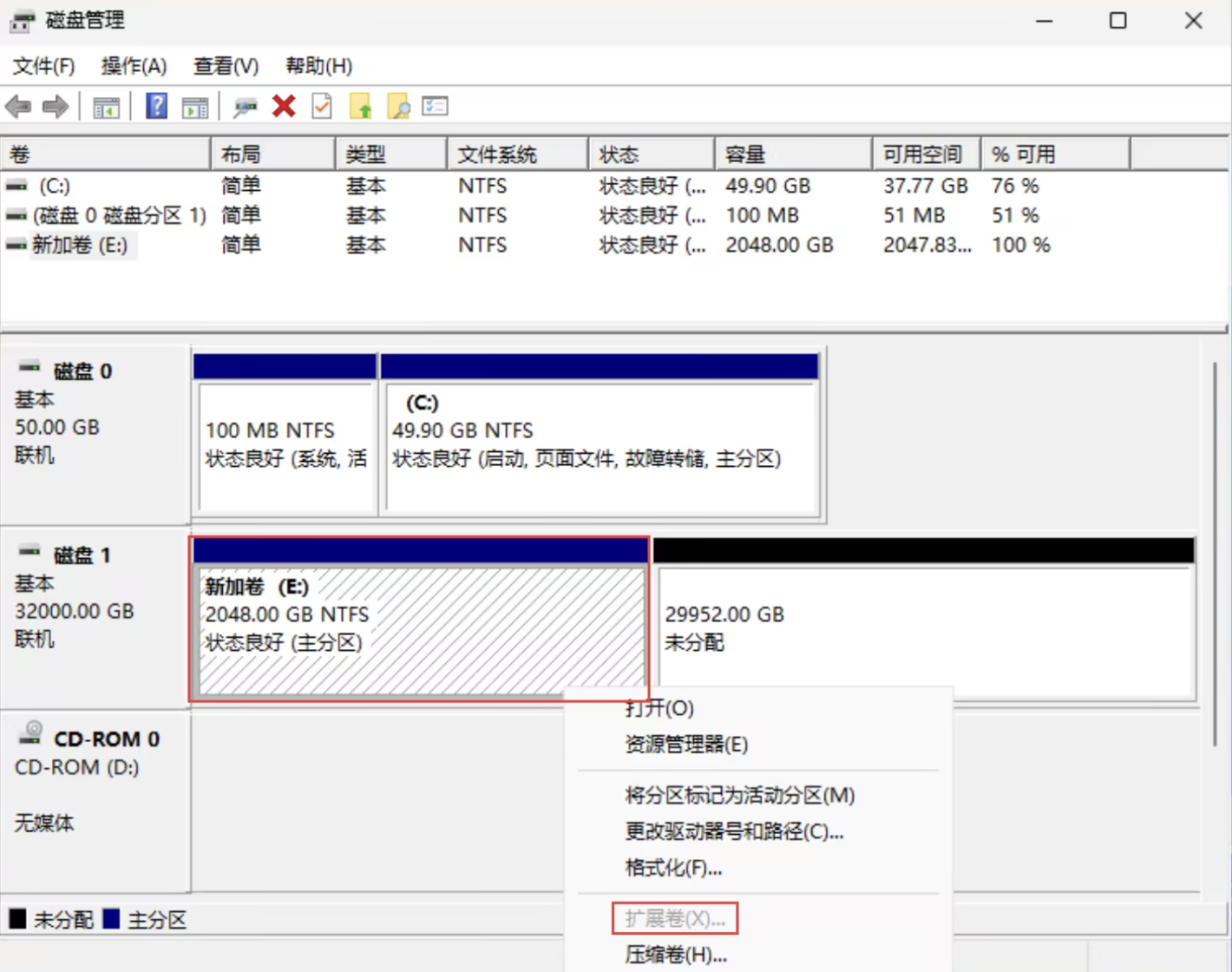
打开磁盘管理器,当尝试进行磁盘分区扩容时,会发现扩展卷显示为灰色,无法直接扩容。
-
判断是否需要分区转换。
在Windows Server桌面,右键单击开始图标,然后单击磁盘管理。
在磁盘管理界面,右键单击目标磁盘,在弹出菜单中选择属性。
在弹出的对话框中,单击卷页签,查看磁盘分区形式。若为MBR分区且扩容后容量大于2TiB需转换分区。
-
将磁盘格式由 MBR 转换为 GPT 格式。
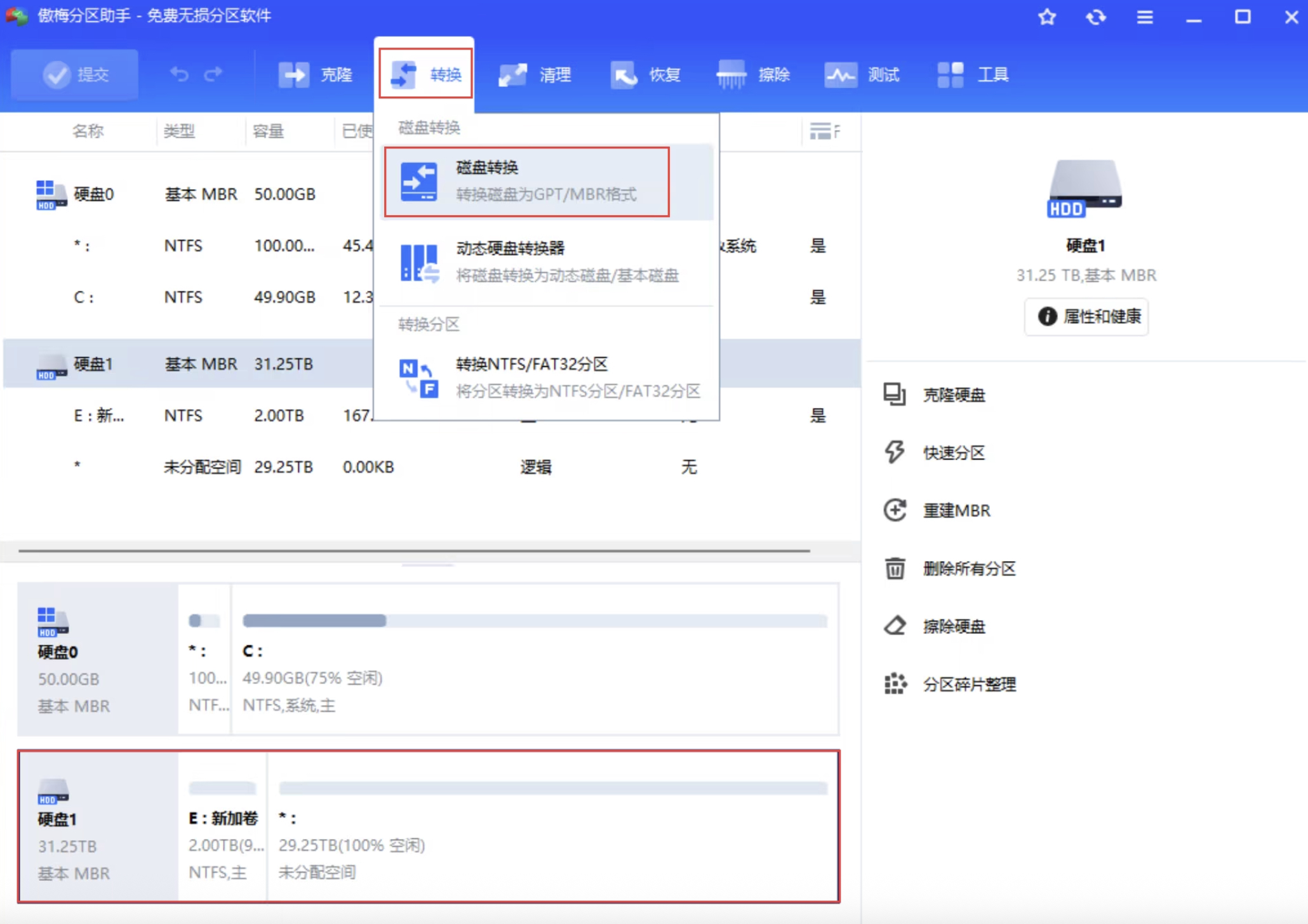
a. 本例使用绿色免费版的傲梅分区助手,下载并解压 PAGreen.7z 之后,进入 PA_Green 文件夹,右击以管理员身份运行 PartAssist.exe,打开傲梅分区助手,选中要转换 GPT 格式的硬盘,依次单击转换 > 磁盘转换。
b. 在弹出的转换GPT/MBR对话框中,单击确定。
c. 在软件主页面,确认选择的配置信息,单击提交。
d. 在弹出的等待执行的操作对话框中,单击执行。
e. 在弹出的分区助手对话框中,> 是。
f. 分区转换操作执行完成后,在弹出的“操作进度”对话框中,单击确定。
-
确认分区转换是否成功。
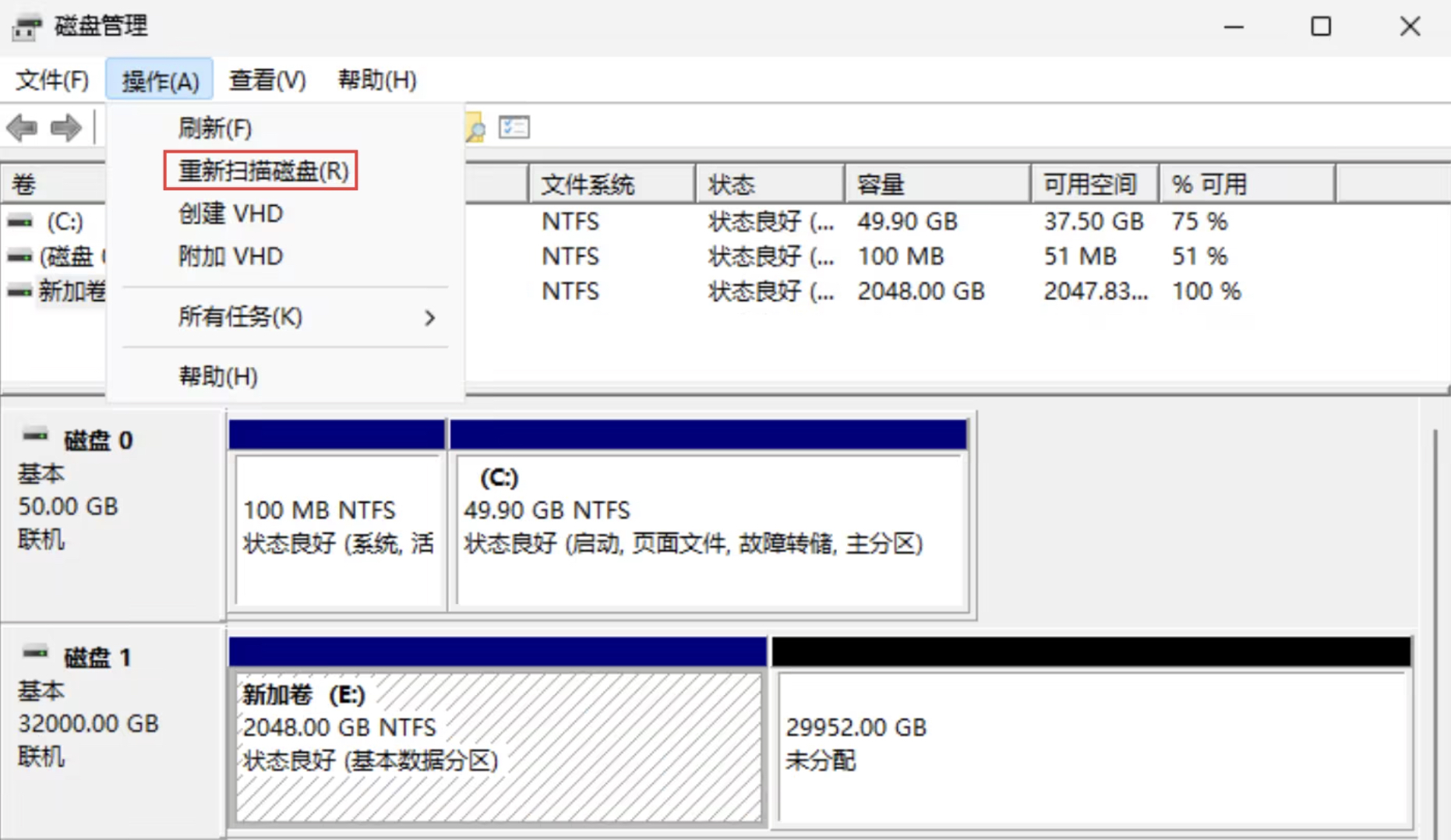
重新打开磁盘管理器 或者 在已打开的磁盘管理器界面,选中操作页签,选择重新扫描磁盘 。
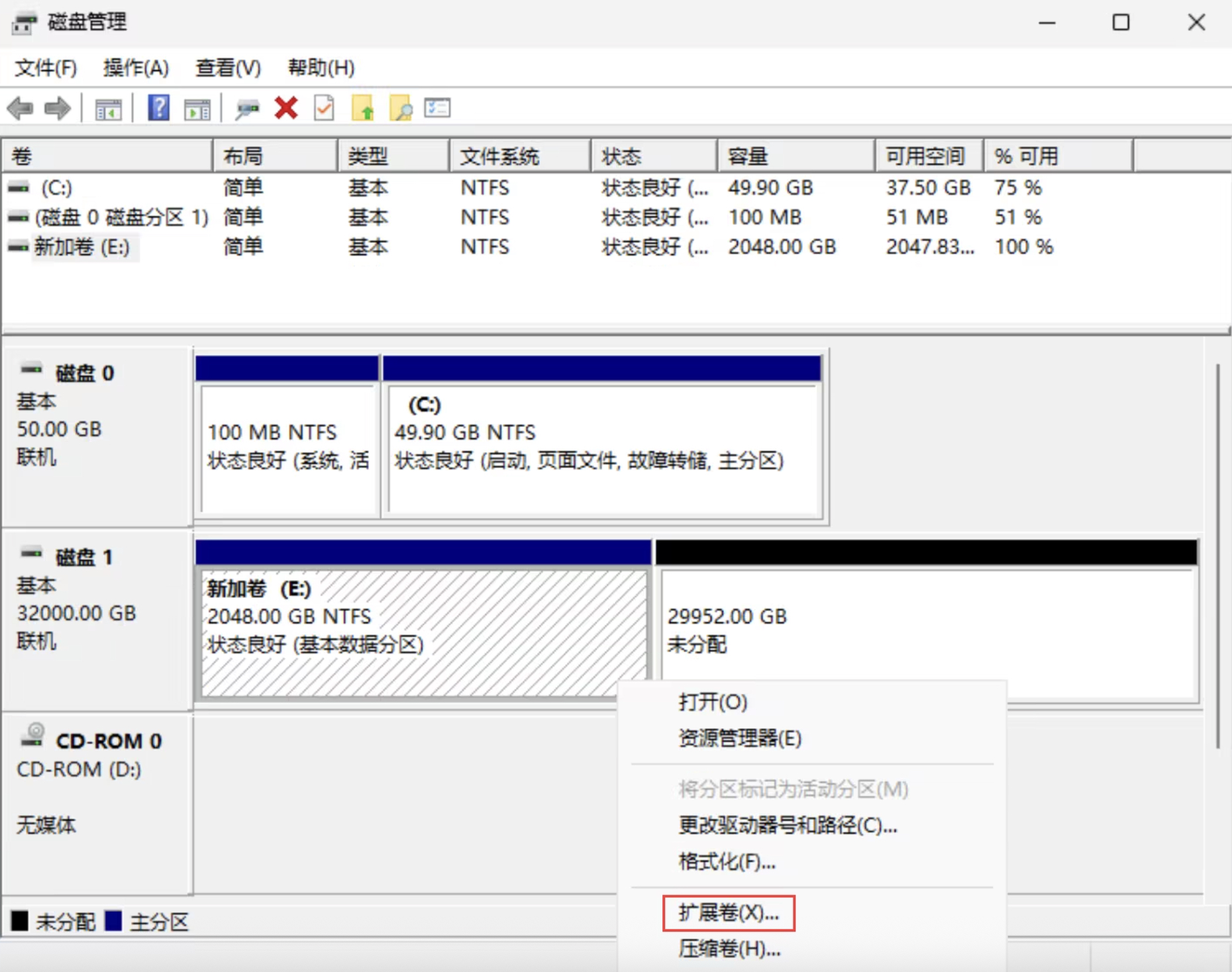
再次进行分区扩容操作,若扩展卷选项可正常使用,则表示分区转换成功。
- 参考 扩容分区与文件系统(Windows),完成分区及文件系统扩容。
评价此篇文章