

使用文本模式安装
百度linux服务器操作系统支持文本安装,如下图所示。在引导程序启动时,选中“Install BaiduLinux 5.0.5”条目并按键盘上的“Tab”键,进入参数设置,如下图所示,在末尾添加“inst.text”参数后,按键盘上的“回车键”启动文本安装。
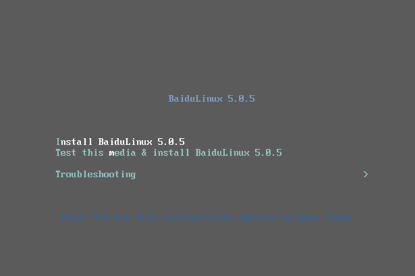

可以通过界面提示操作键盘进行文本程序安装。
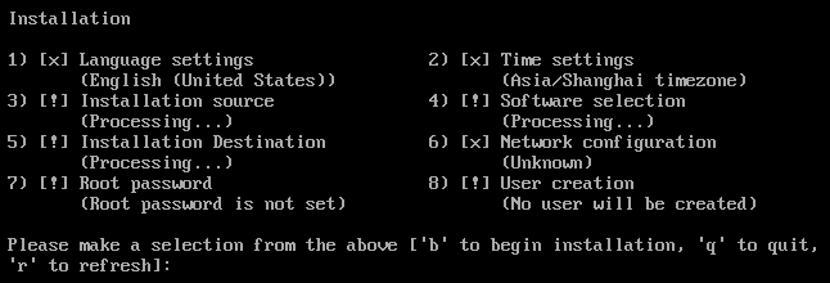
说明:
[x]表示此项已配置(或者系统默认已配置),可以根据需要进行设置;[!]表示此项未配置,在启动安装前必须完成配置。
设置系统语言
在文本主界面图4-24输入“1”,然后回车,设置系统的语言。用户可根据实际情况进行调整。

设置完成后,在界面输入“c”,返回安装配置主页面。
设置时间和日期
在文本主界面图输入“2”并回车,进入时间设置。
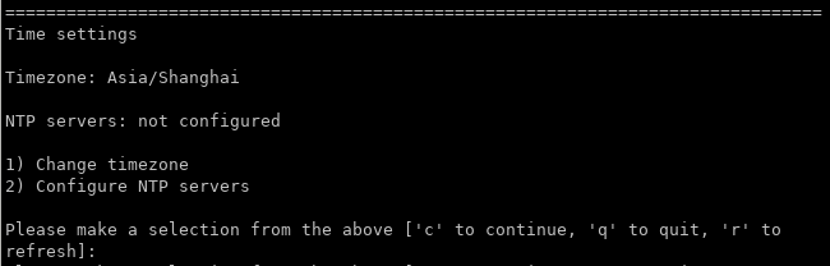
时区设置 在上图中,输入“1”并回车,进入系统时区设置。用户可根据实际情况进行调整,设置系统的时区及城市。
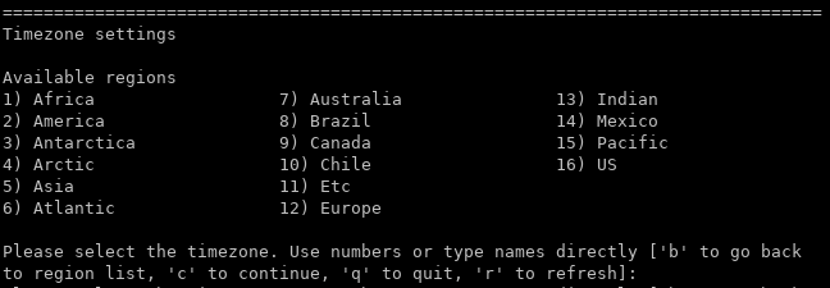
选择城市时,因为城市数量多需要分页显示,出现“Press ENTER to continue”提示,请单击回车以显示全部的城市信息。
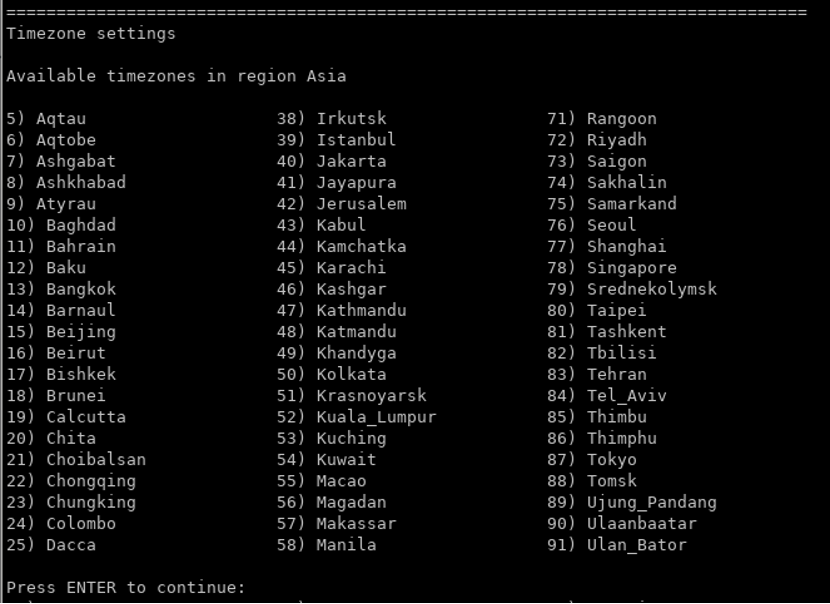
设置完成后,在界面输入“c”,返回安装配置主页面。
NTP设置在文本界面中,输入“2”并回车,进入NTP设置。
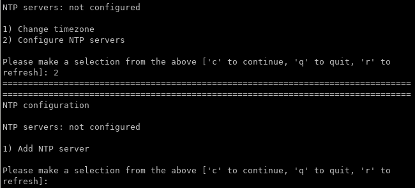
设置完成后,在界面输入“c”,返回安装配置主页面。
设置安装源
在文本主界面图输入“3”并回车,指定安装源的位置。您可以选择可本地访问的安装源,也可以选择网络位置。

设置完成后,在界面输入“c”,返回安装配置主页面。
说明:
- CD/DVD:从挂载光驱获取安装源。
- local ISO file:从本地磁盘中获取iso文件。
- Network:通过http、https、ftp、nfs获取网路服务器上的的安装源。
选择安装软件
在文本主界面图输入“4”并回车,指定需要安装的软件包。Server with GUI:基本的桌面环境。提供常用的桌面软件,默认为基本的桌面环境安装。用户选择安装环境,在界面输入“c”;然后选择需要安装的软件包。
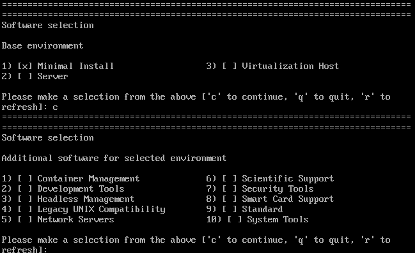
说明:
不同安装环境的可选附加包会有差异:
- Container Management:容器管理。用于管理Linux容器的工具。
- Development Tools:开发工具。基本开发环境。
- Headless Management:无图形终端系统管理工具。用于管理无图像终端系统的工具。
- Legacy UNIX Compatibility:传统UNIX兼容性。用于从继承UNIX环境中迁移或者可用于该环境的兼容程序。
- Network Servers:网络服务器。这些软件包包括基于网络的服务器,例如DHCP、Kerberos和NIS。
- Scientific Support:科学计数法支持。用于数学和科学计算以及平行计算的工具。
- Security Tools:安全性工具。用于完整性和可信验证的安全性工具。
- Smart Card Support:智能卡支持。系统能够识别、管理和使用智能卡设备进行安全操作的功能。
- Standard:标准OS标准安装。
- System Tools:系统工具。这组软件包是各类系统工具的集合,如:连接SMB共享的客户;监控网络交通的工具。
设置完成后,在界面输入“c”,返回安装配置主页面。
设置安装目的地
在文本主界面图输入“5”并回车,设置操作系统的安装位置。安装程序会自动探测并显示可用安装位置信息,通常情况下,用户直接使用默认配置即可。

- 分区选项
Replace Existing Linux system(s):替换已有系统。只使用已有系统占用的空间,已有系统数据将会被覆盖掉。
Use All Space:使用所有空间。清理系统盘所有数据,安装的系统会占用所有的系统盘空间。
Use Free Space:使用剩余空间。仅在系统盘剩余空间上安装系统,不会清理已有系统的数据。
Manually assign mount points:手动分配挂载点。用户可以手动分配挂载点,但是如描述所言,该功能仅在实验阶段,实际上并不能实现手动分配挂载点的功能。
- 分区方案
Standard Partition:标准分区。标准分区可包含文件系统或者swap空间,也可为软件RAID或者LVM物理卷提供容器。
Btrfs:文件系统。Btrfs是一个具有几个设备相同的特征的文件系统。它能够处理和管理多个文件,大文件和大体积比的ext2,ext3和ext4文件系统。
LVM:逻辑卷。逻辑卷管理(LVM)显示一个基本物理存储空间(比如硬盘或者 LUN)的简单裸机视图。可将物理存储中视为物理卷的分区分组成为卷组。可将每个卷组分成多个逻辑卷,每个逻辑卷模拟一个标准磁盘分区。因此,LVM 逻辑卷可作为包含多个物理磁盘的分区使用。
LVM Thin Provisioning:逻辑卷精简配置。使用精简配置,您可以管理可用空间的存储池,也称精简池,可在程序需要时将其分配给任意数量的设备。可在需要时动态扩展精简池以便有效分配存储空间。
设置完成后,在界面输入“c”,返回安装配置主页面。
说明:
- 在进行分区时,出于系统性能和安全的考虑,建议您划分如下单独分区:/boot、/var、/var/log、/var/log/audit、/home、/tmp。
- 系统如果配置了swap分区,当系统的物理内存不够用时,会使用swap分区。虽然 swap分区可以增大物理内存大小的限制,但是如果由于内存不足使用到swap分区,会增加系统的响应时间,性能变差。因此在物理内存充足或者性能敏感的系统中,不建议配置swap分区。同时也需要注意,swap分区的卸载对内存有一定要求,系统的空闲内存(包括当前系统内的可回收内存)大小应该大于当前的swap分区中的所使用内存,否则swap分区的卸载将会失败。
- 系统默认从第一块磁盘引导。若本地有两块或更多可用存储设备,建议选择第一块磁盘作为操作系统安装位置,否则可能造成操作系统无法正常启动。
设置网络和主机名
在文本界面图输入”6”并回车,设置系统的网络功能。用户可以设置主机名,以及配置网络设备。
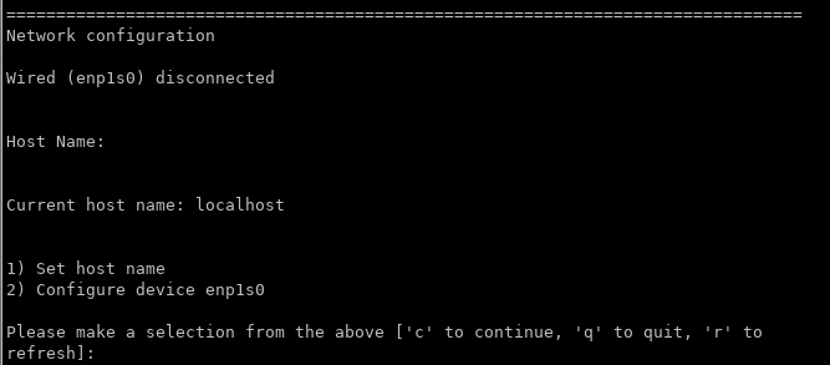
- 【设置主机名】选择“1”,输入主机名localhost,然后按回车键,配置网卡。由于内核和systemd不接受hostname以“.”符号结尾,请在设置hostname时确保其末尾不是“.”符号,否则会造成设置失败。
- 【配置网卡】选择“2”,配置网卡信息。

说明:
- IPv4 address or “dhcp” for DHCP:配置IPv4的地址,默认值为dhcp,有dhcp服务器分配ip地址。
- IPv4 netmask:配置IPv4的掩码。
- IPv4 gateway:配置IPv4的网关。
- IPv6 address[/prefix] or “auto” for automatic, “dhcp” for DHCP, “ignore” to turn off:配置IPv6地址,默认为auto。
- IPv6 default gateway:配置IPv6默认网关。
- Nameservers (comma separated):DNS服务器。
- Connect automatically after reboot:重启之后自动连接网络。
- Apply configuration in installer:在安装程序中应用该配置。
设置完成后,在界面输入“c”,返回安装配置主页面。
设置root密码
在文本主界面中输入“7”并回车,设置root密码。

选择“1”,选择SM3加密方式,然后按“c”键,输入密码。

设置完成后,在界面输入“c”,返回安装配置主页面。
说明:
- 强制用户在安装系统时设置root密码,否则无法安装通过。
- root账户是用来执行关键系统管理任务,不建议您在日常工作及系统访问时使用root账户。
用户在设置root用户密码或者新创建用户密码时,强烈建议按照密码复杂度要求设置。设置弱密码(不符合下文所述复杂度要求的密码)时系统会发出告警并询问是否仍然使用,输入“yes”可以强制设置弱密码,但是弱密码存在较大安全风险,请用户根据实际情况谨慎决策。建议密码的复杂度的要求如下:
- 口令长度至少8个字符。
- 口令至少包含大写字母、小写字母、数字和特殊字符中的任意3种。
- 口令不能和账号一样。
- 口令不能使用字典词汇。
创建用户
在文本主界面图输入“8”并回车,按照界面提示,创建用户、设置用户全名/用户名、用户密码、是否管理员、属组等信息。
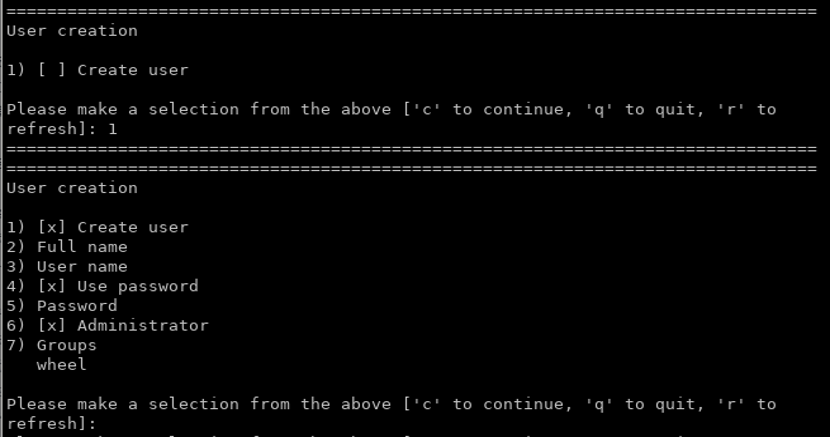
设置完成后,在界面输入“c”,返回安装配置主页面。
开始安装
在文本主界面图上完成所有必填选项的配置后,界面上的警告[!]会消失。此时,在界面输入“b”,进行系统安装。

完成安装
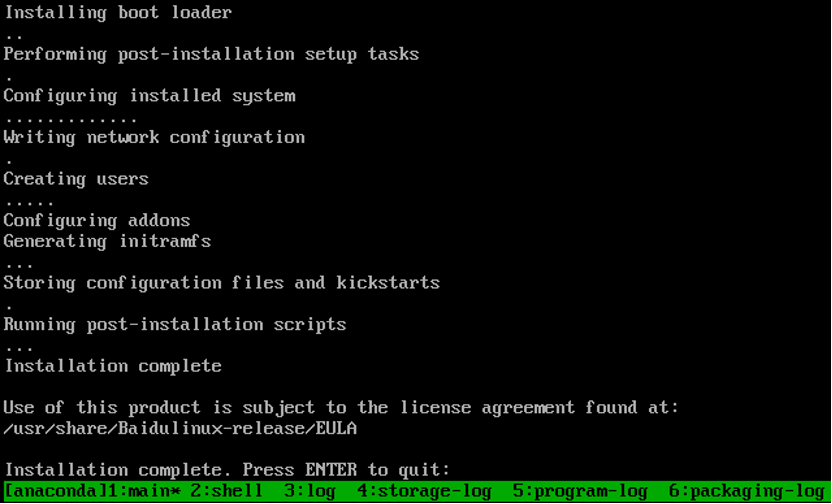
此刻,百度linux服务器操作系统已完成安装。回车后,系统将重新启动。
评价此篇文章