

常用命令
ls
命令作用
列出文件和目录的内容。
命令语法
1ls [选项] [参数]常用选项
| 选项 | 描述 |
|---|---|
| -l | 以长格式显示,列出文件的详细信息,如创建者,创建时间,文件的读写权限列表等。 |
| -L | 列出文件的链接名,Link(链接)。 |
| -A | 列出除了“.”和“..”以外的文件。 |
| -a | 列出文件下所有的文件,包括以“.”和“..”开头的隐藏文件。 |
| -d | 列出目录本身而非目录内的文件,通常要与“-l”一起使用。 |
| -i | 显示每个文件的inode号。 |
| -R | 同时列出所有子目录层,与“-l”相似,只是不显示出文件的所有者,相当于编程中的“递归”实现。 |
| -t | 使用指定的日期时间,而非现在的时间。 |
| -F | 在每一个文件的末尾加上一个字符说明该文件的类型。“@”表示符号链接、“l”表示FIFOS、“/”表示目录、“=”表示套接字。 |
| -s | 在每个文件的后面打印出文件的大小,size(大小)。 |
参数说明
目录或文件(需要注意绝对路径和相对路径,详解请看第二部分开头)。
命令示例
以长格式列出当前目录中的文件及目录。
1# ls -l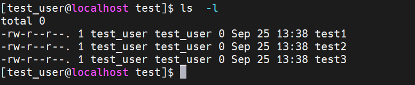
pwd
命令作用
查看“当前工作目录”的完整路径。
命令语法
1pwd [选项]命令示例
查看默认工作目录的完整路径。
1# pwd
cd
命令作用
显示当前目录的名称,或更改当前的目录(打开特定目录)。
命令语法
1cd [选项] [参数]参数说明
切换用户当前目录,例如“.”表示当前目录,“..”表示上一级目录,“~”表示家目录,“/”表示根目录。
命令示例
切换到前期用户家目录。
1# cd切换到当前目录。
1# cd .切换到当前目录上一级目录。
1# cd ..切换到用户家目录。
1# cd ~切换到根目录下。
1# cd /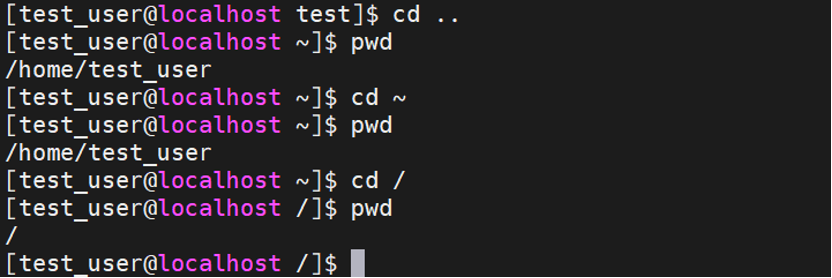
touch
命令作用
创建空文件或文件时间戳修改。
命令语法
1touch [选项] [参数]常用选项
| 选项 | 描述 |
|---|---|
| -a | 修改文件的存取时间。 |
| -m | 修改文件的变动时间。 |
| -t | 使用指定的日期时间,而非现在的时间。 |
| -c | 如果要修改的文件不存在,此选项使touch不去创建它。 |
| -d | 使用时间值time代替指定文件的戳记值.可以包含月份名,时区名以及“am”和“pm”等等。 |
| -f | 此参数将忽略不予处理,仅负责解决BSD版本touch指令的兼容性问题。 |
| -r | 把指定文档或目录的日期时间,统统设成和参考文档或目录的日期时间相同。 |
参数说明
创建文件的文件名。
命令示例
在当前目录下创建文件。
1# touch test1 test2 test3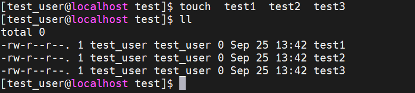
echo
命令作用
在显示器上显示一段文字,一般起到一个提示的作用。
命令语法
1echo [选项] [参数]常用选项
| 选项 | 描述 |
|---|---|
| -e | 允许下面列出的加反斜线转义的字符进行解释。 |
| \n | 换行符。 |
| \f | 换页符。 |
| \t | 水平制表符。 |
| \v | 纵向制表符。 |
参数说明
需要打印的内容或变量。
命令示例
文本的直接输入。
1# echo 'hello world'
输出变量的值:假设定义一个变量为BaiduOS并输出。
1# name=BaiduOS
2# echo  ${name}
echo后跟单双引号的区别。
1# echo  "os name $name"
2# echo  'os name $name'
选项中加入“-e”,转义字符可用:“\t”插入制表符,即跳格显示。
1# echo -e "hello\t$name"
mkdir
命令作用
创建指定的名称的目录,要求创建目录的用户在当前目录中具有写权限,并且指定的目录名不能是当前目录中已有的目录。
命令语法
1mkdir [选项] [参数]常用选项
| 选项 | 描述 |
|---|---|
| -p | 可以是一个路径名称。此时若路径中的某些目录尚不存在,加上此选项后,系统将自动建立好那些尚不存在的目录,即一次可以建立多个目录(递归)。 |
| -v | 每次创建新目录都显示信息。 |
| -m | 设定权限<模式>(类似chmod),而不是rwxrwxrwx减umask。 |
命令示例
- 创建一个空目录。
1# mkdir test1
- 递归创建多个目录。
1# mkdir  -p  test2/a
2# cd  test2/
- 创建权限为777的目录。
1# mkdir  -m  777  test3
2# ls  -l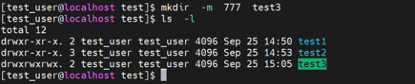
- 创建新目录都显示信息。
1# mkdir -v test4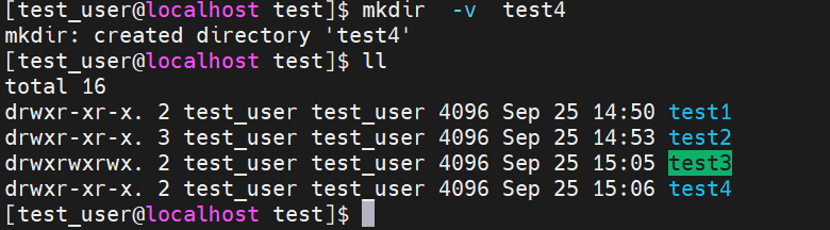
cp
命令作用
复制文件或者目录。
命令语法
1cp [选项] 源文件/目录 目标文件/目录常用选项
| 选项 | 描述 |
|---|---|
| -f | 如果目标文件无法打开则将其移除并重试(当“-n”选项存在时则不需再选此项)。 |
| -n | 不要覆盖已存在的文件(使前面的“-i”选项失效)。 |
| -i | 覆盖前询问(前面的“-n”选项失效)。 |
| -p | 保持指定的属性(默认:模式,所有权,时间戳),如果可能保持附加属性:环境、链接、xattr等。 |
| -P | 不跟随源文件中的符号链接。 |
| -R,-r | 复制目录及目录内的所有项目。 |
| -v | 显示过程(通常与“-r”一起使用)。 |
| -s | 对源文件建立符号连接,而非复制文件。 |
命令示例
将test1目录中的a文件复制到test2中。
1# cp a /home/test_user/test/test2
复制整个目录。
1# cp -r test3 test1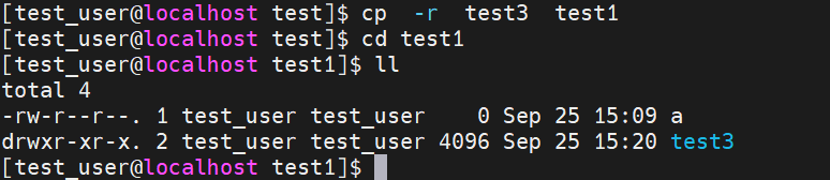
复制a文件建立一个连结档a.log。
1# cp -s a a.log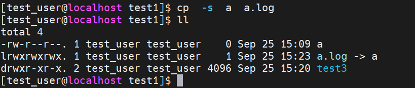
mv
命令作用
移动文件或者将文件改名,经常用来备份文件或者目录。
命令语法
1mv [选项] 源文件或目录 目标文件或目录常用选项
| 选项 | 描述 |
|---|---|
| -b | 若需覆盖文件,则覆盖前先行备份。 |
命令示例
文件改名,文件a改名为b。
1# mv a b
移动文件,移动文件b到 /home/test_user/test/ 目录下面。
1# mv b /home/test_user/test/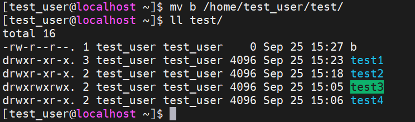
rmdir
命令作用
删除空目录。
命令语法
1rmdir [选项] 目录常用选项
| 选项 | 描述 |
|---|---|
| -p | 递归删除目录,当子目录删除后其父目录为空时,也一同被删除。如果整个路径被删除或者由于某种原因保留部分路径,则系统在标准输出上显示相应的信息。 |
| -v | 显示指令执行过程。 |
命令示例
不能删除非空目录。
1# rmdir test1
递归删除当前目录下的1/2/3/4/5/6目录。
1# rmdir -pv 1/2/3/4/5/6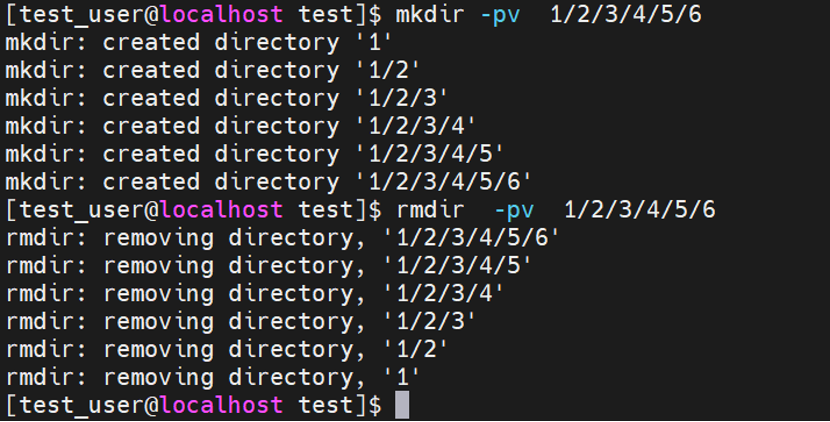
rm
命令作用
删除一个目录中的一个或多个文件或目录。
命令语法
1rm [选项] 文件或目录。常用选项
| 选项 | 描述 |
|---|---|
| -f | 忽略不存在的文件,从不给出提示。 |
| -r | 指示rm将参数中列出的全部目录和子目录均递归地删除。 |
命令示例
强制删除某个文件。
1# rm -rf test3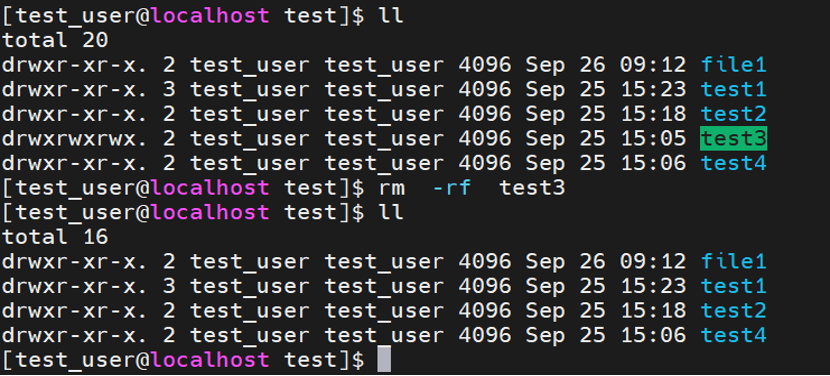
vi
命令作用
文本编辑器,若文件存在则是编辑,若不存在则是创建并编辑。
命令语法
1vi [选项] [参数]命令示例
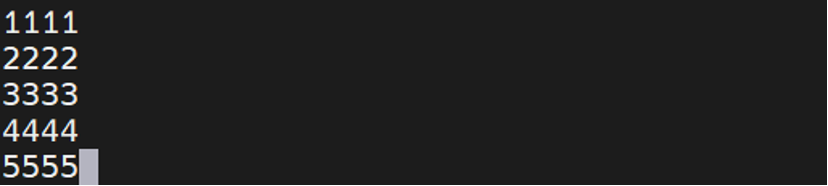
编辑a文件。
1# vi a
cat
命令作用
查看文件内容。
命令语法
1cat filename命令示例
显示test.txt文件的内容。
1# cat test.txt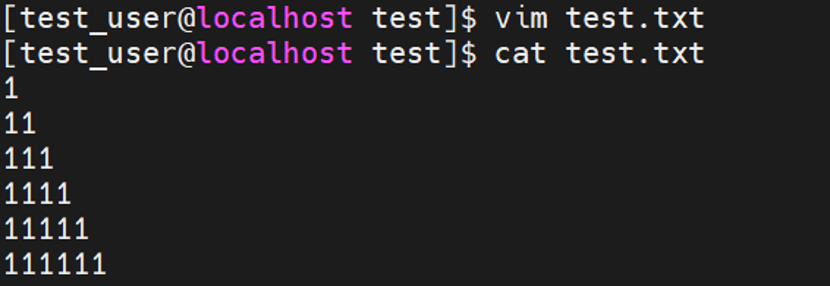
评价此篇文章