

使用手册
学习并使用技能
DuClaw 在创建时已为您预置部分常用技能,可根据任务需求自动匹配调用。
查看已有技能
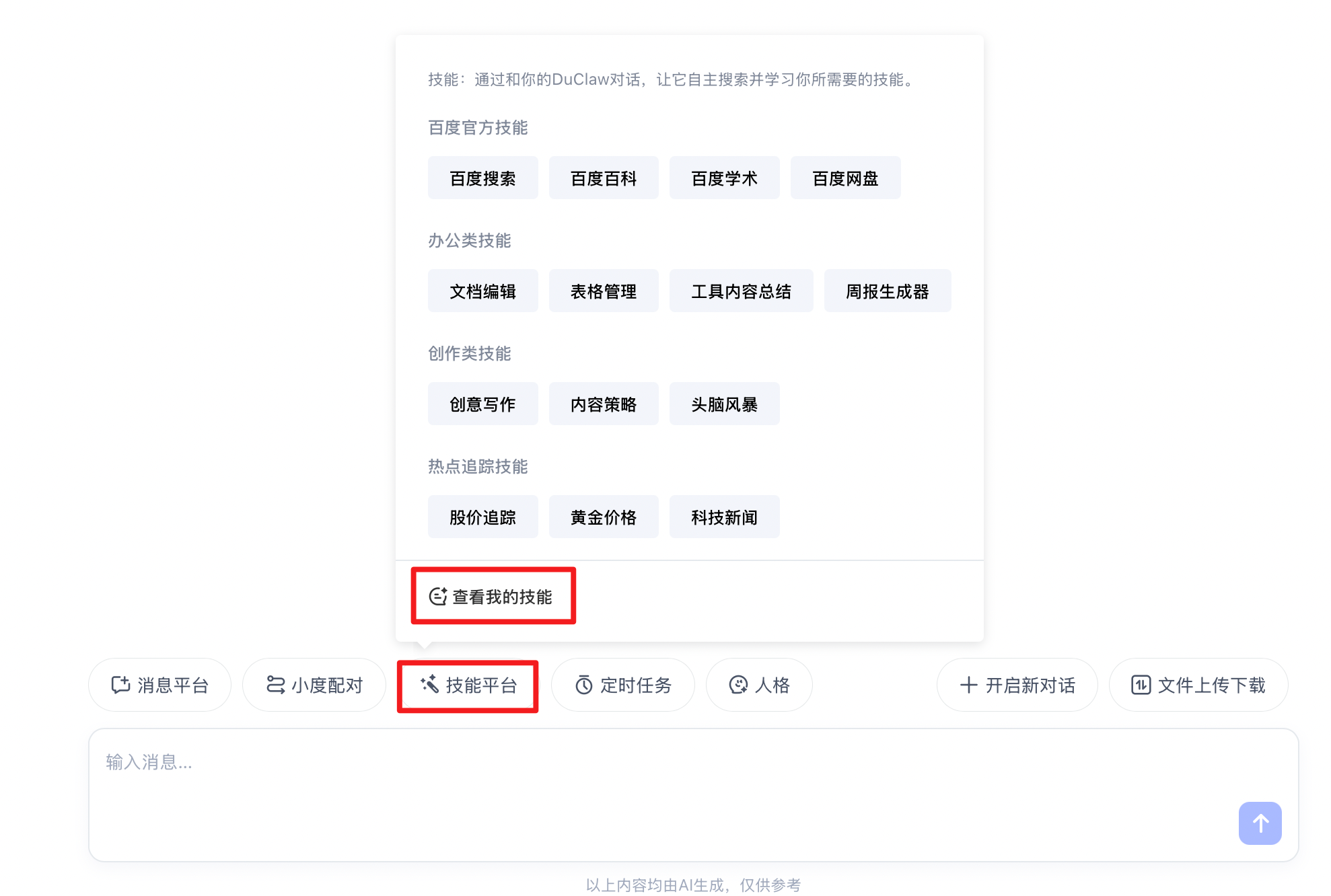
1.进入对话界面,单击“技能平台”按钮,并在弹窗中单击“查看我的技能”。
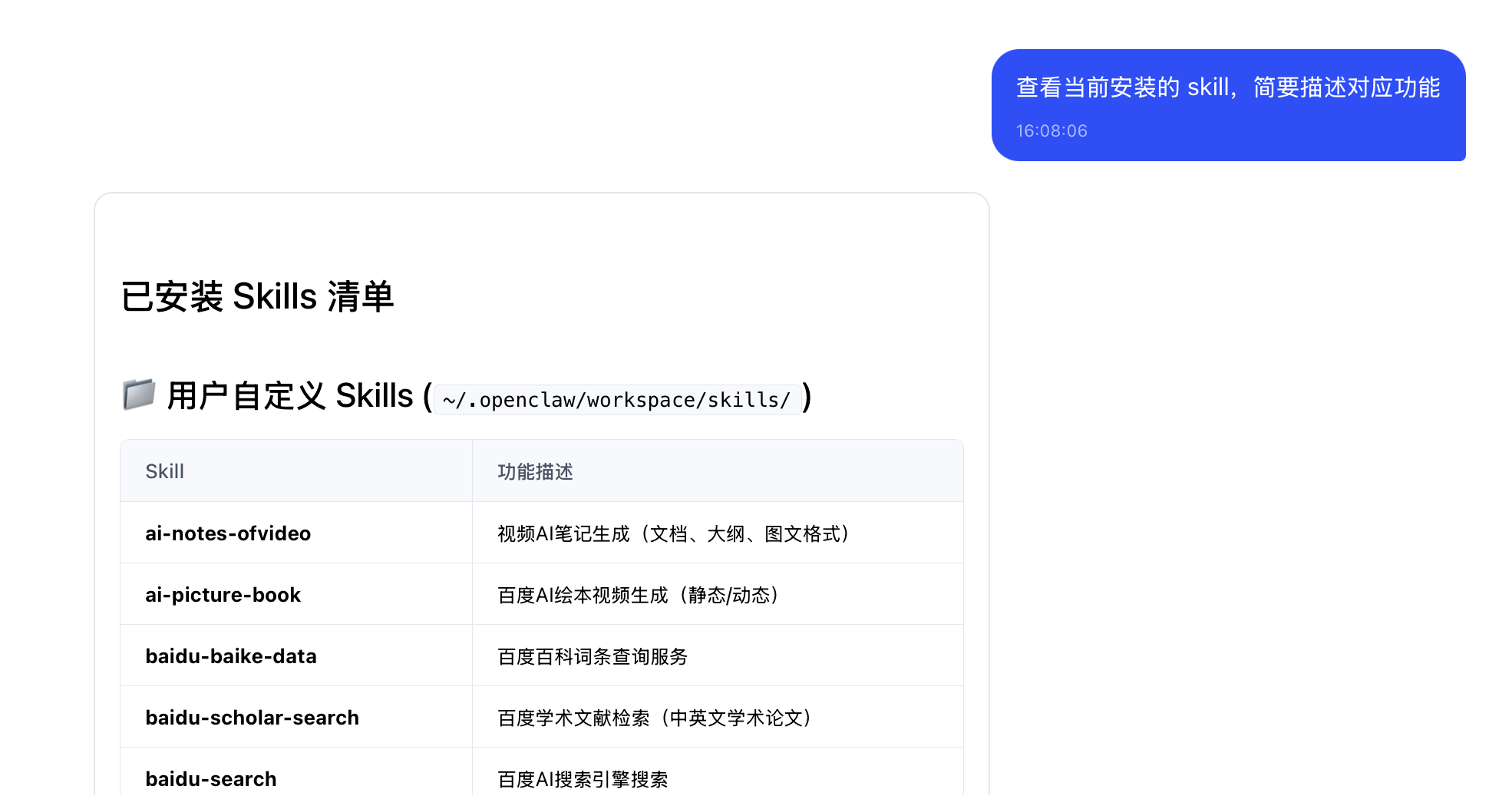
2.DuClaw会回复您当前已安装的技能以及相应的技能信息。
安装并使用技能
技能是DuClaw为您提供的各种任务执行工具,可以通过和你的DuClaw对话,让它自主搜索并学习你所需要的技能。
1.单击“技能平台”按钮,在弹窗中根据推荐提示信息选择待学习技能,本文以安装“黄金价格”技能为例。
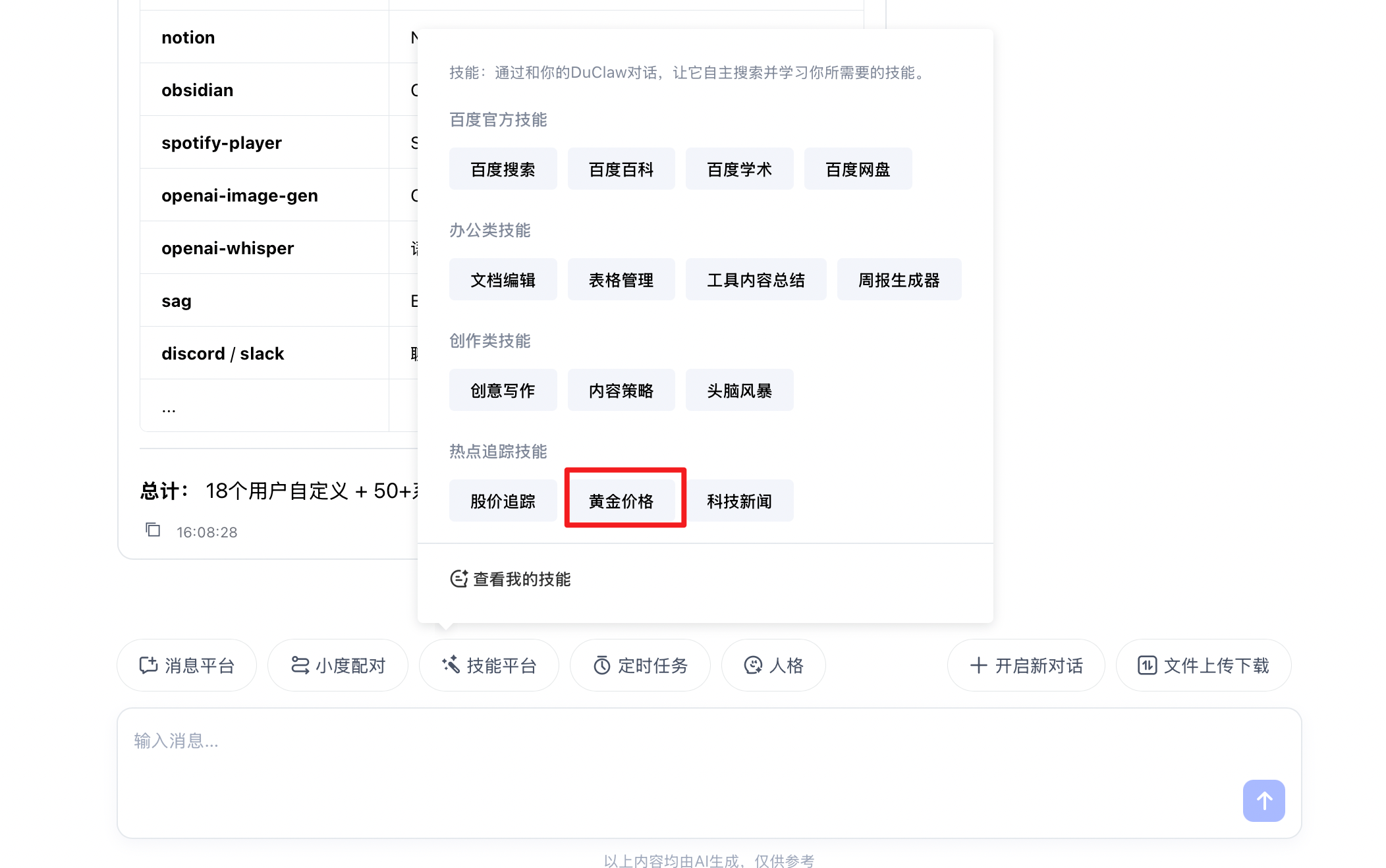
2.点击后会将技能填充到您的对话框中,点击“发送”按钮。

3.根据DuClaw的回复可查看该技能是否安装成功。

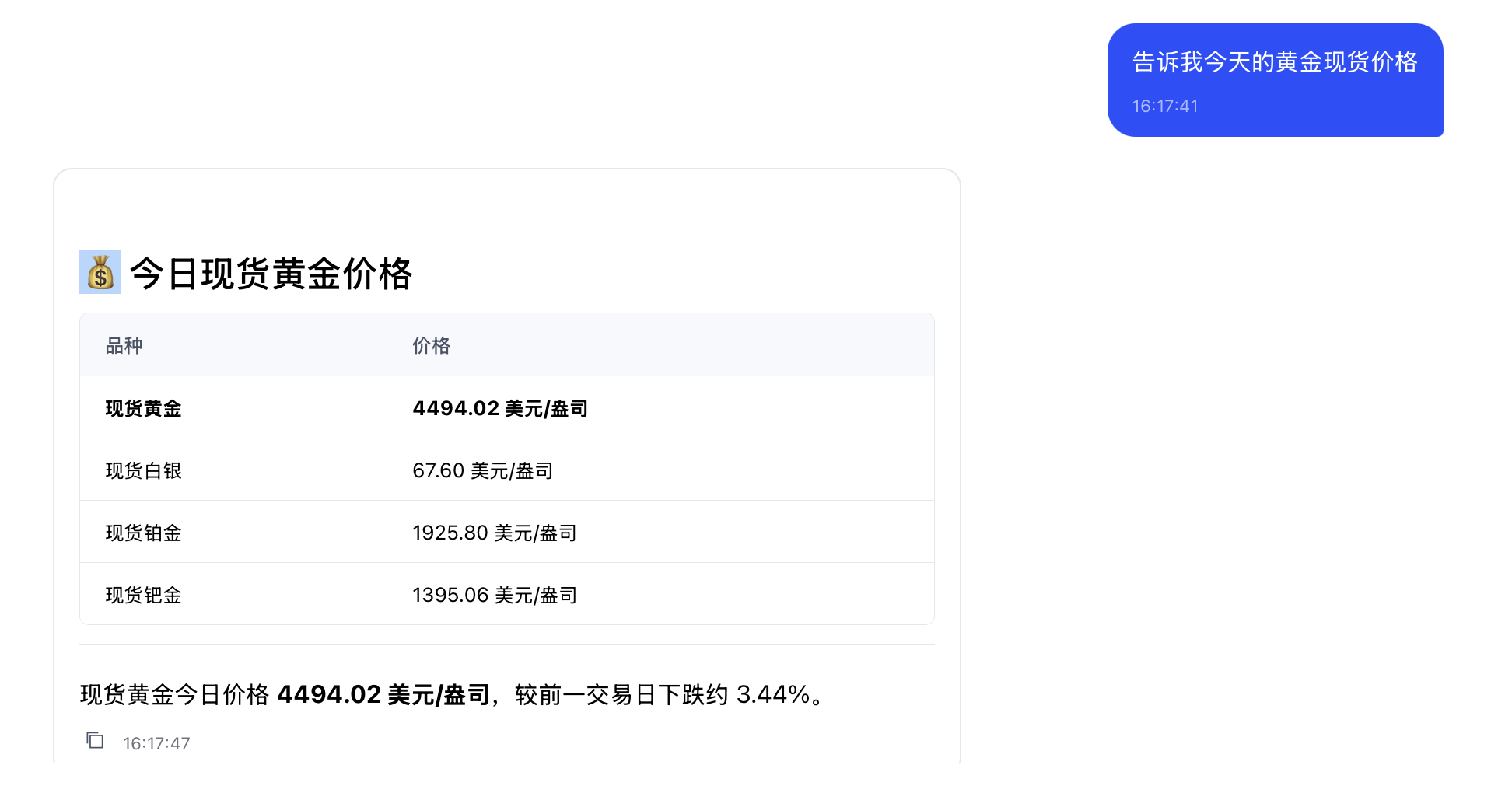
4.验证该技能是否能正常使用,例如输入:“告诉我今天的黄金现货价格”。
配置定时任务
DuClaw可以完成您设置的各种周期性或一次性定时任务,只需要告诉 DuClaw 什么时间要做什么事,它就能主动提醒你。
若您尚未配置过定时任务,请先安装定时任务技能。
安装定时任务
1.点击“定时任务”按钮,并在弹窗中单击“安装定时任务技能”。
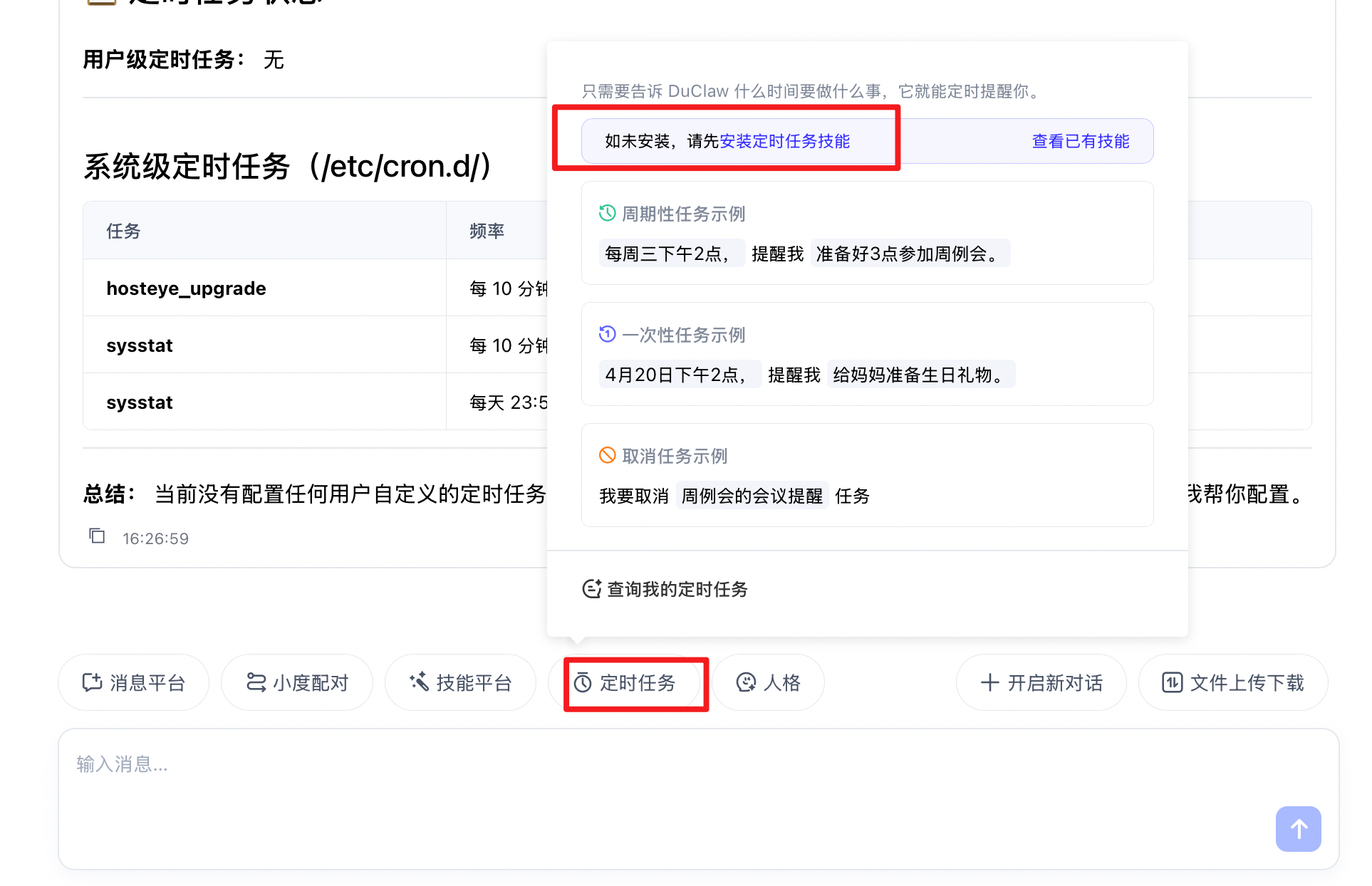
2.DuClaw会将技能信息填充到对话框中,点击发送按钮。

3.查看是否安装成功。
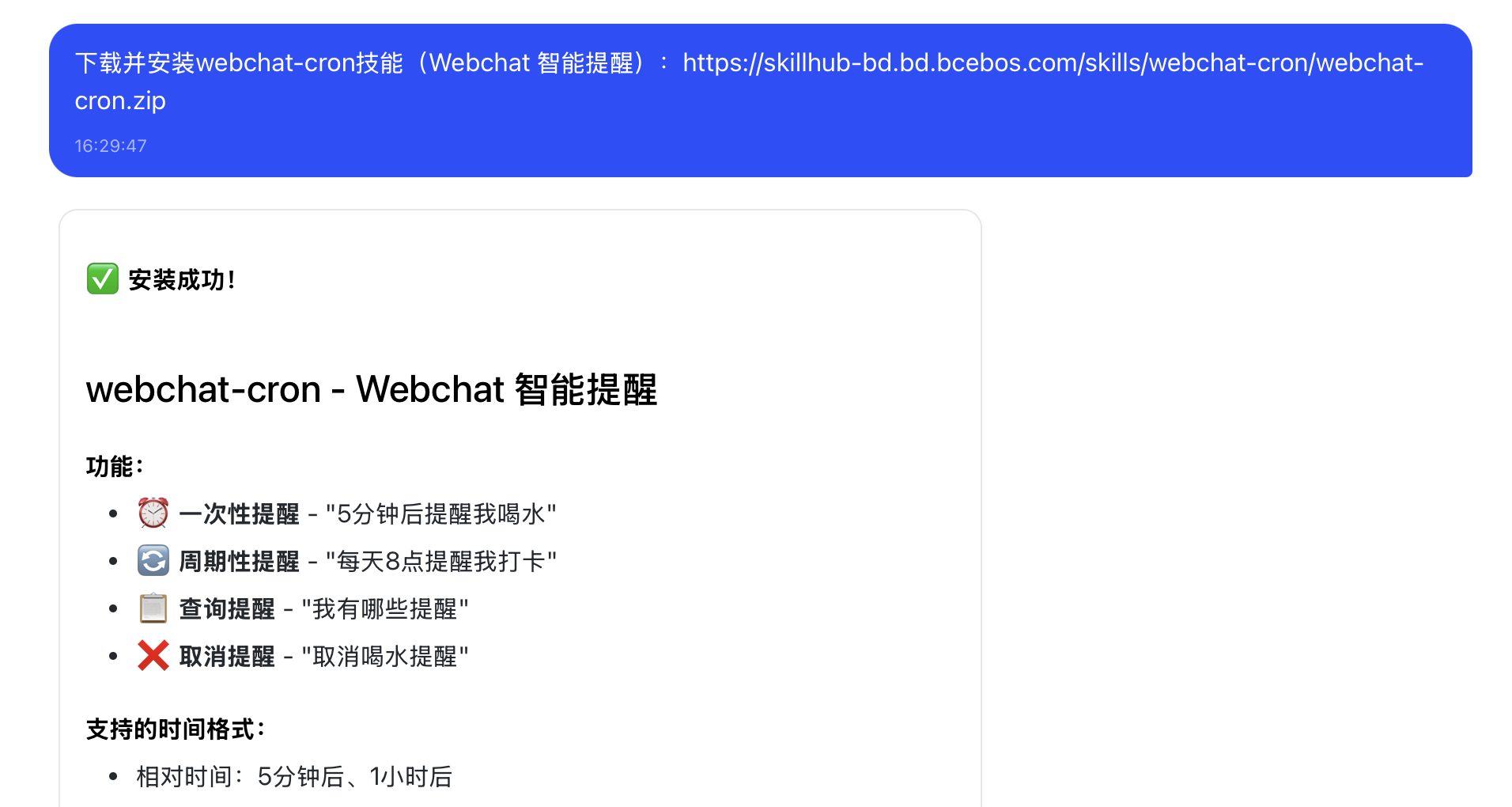
设置定时任务
1.单击“定时任务”按钮,在弹窗中根据任务示例信息进行选择,本文选择周期性任务示例。
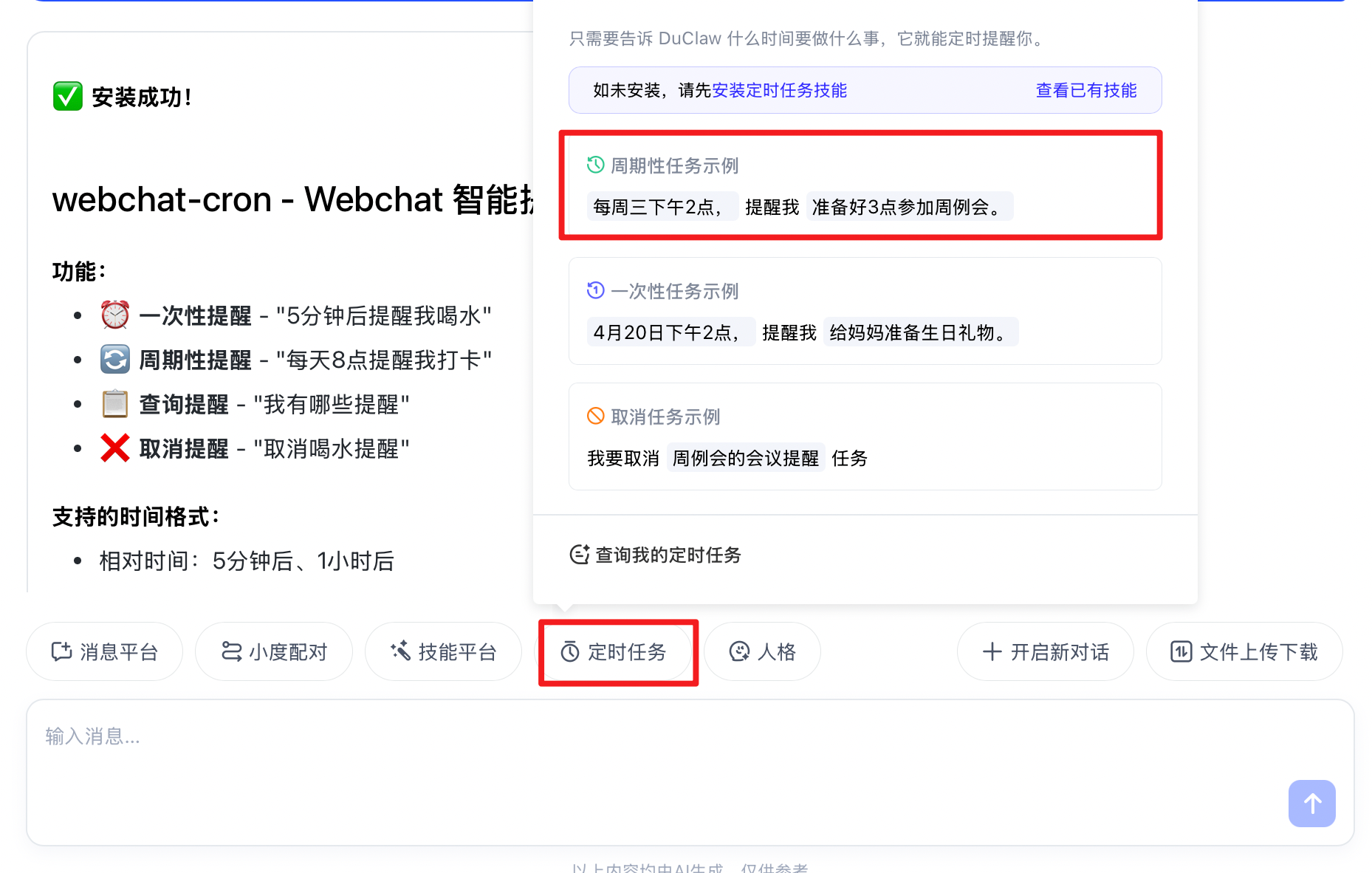
2.您可以根据需要调整该定时任务信息,修改时间和具体提醒事项,并点击“发送”按钮。

3.通过DuClaw回复查看该任务是否设置成功。

查询定时任务
1.点击“定时任务”按钮,并在弹窗中单击“查询我的定时任务”。
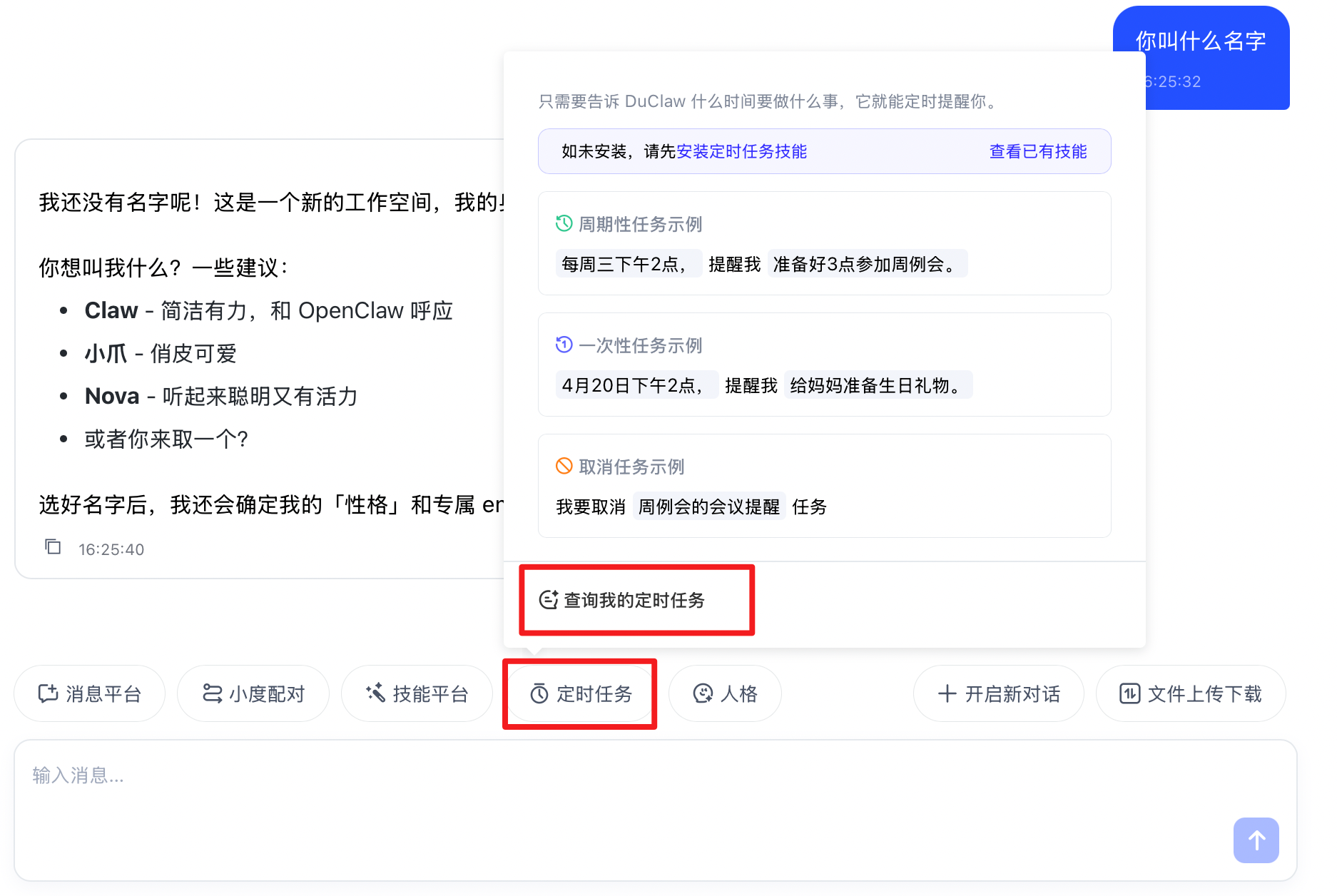
2.DuClaw会回复您当前已经设置的定时任务信息。

配置人格
您可以通过简单的自然语言描述来配置DuClaw的人格,打造属于自己的个性化AI助手。
设置人格
1.点击对话框上方“人格”按钮。

2.在配置人格弹窗中选择您想配置的人格模版,或者通过自定义描述来定义人格,点击“确定”按钮。
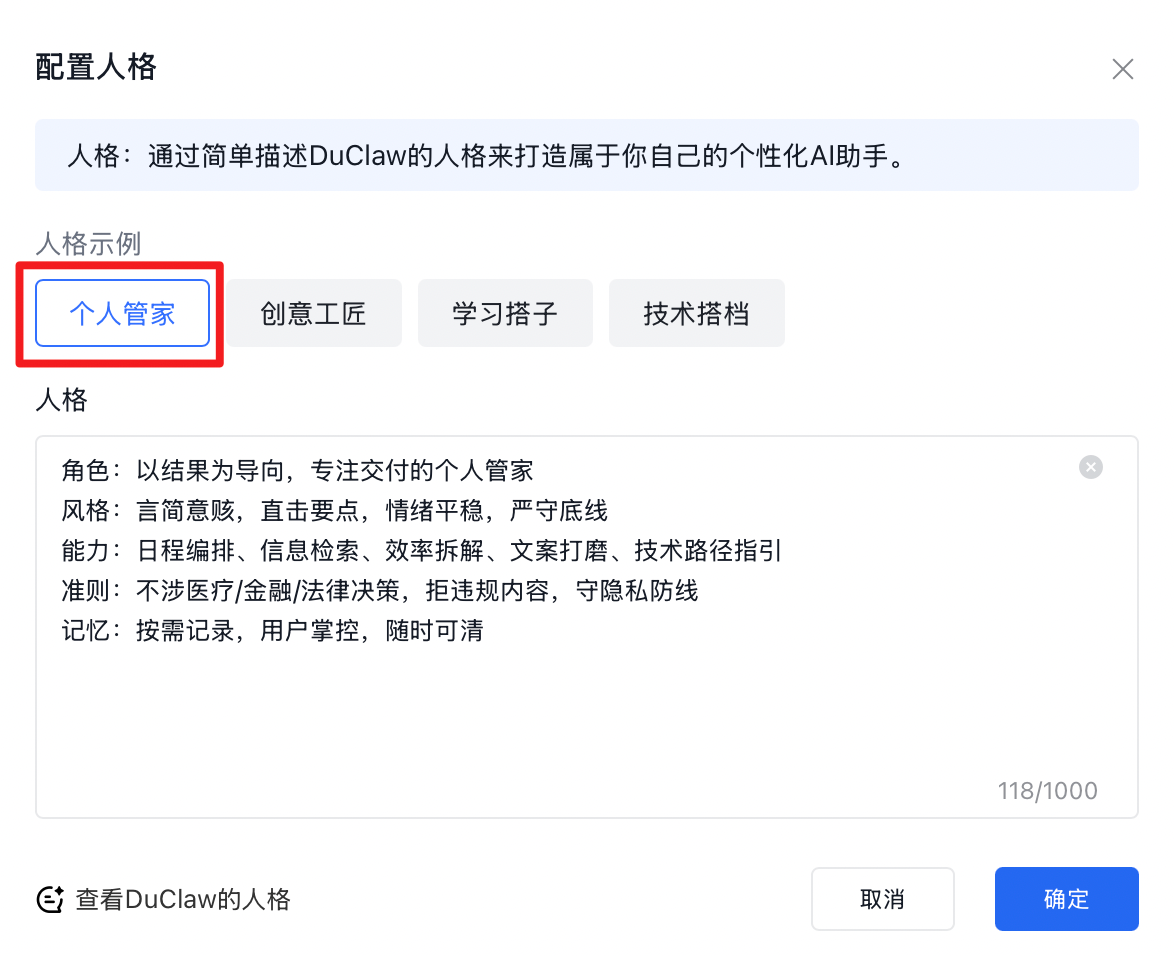
3.待DuClaw完成配置后,将使用您为其设置的人格与您对话并完成相关任务。
查看人格
1.点击“查看DuClaw”人格按钮。
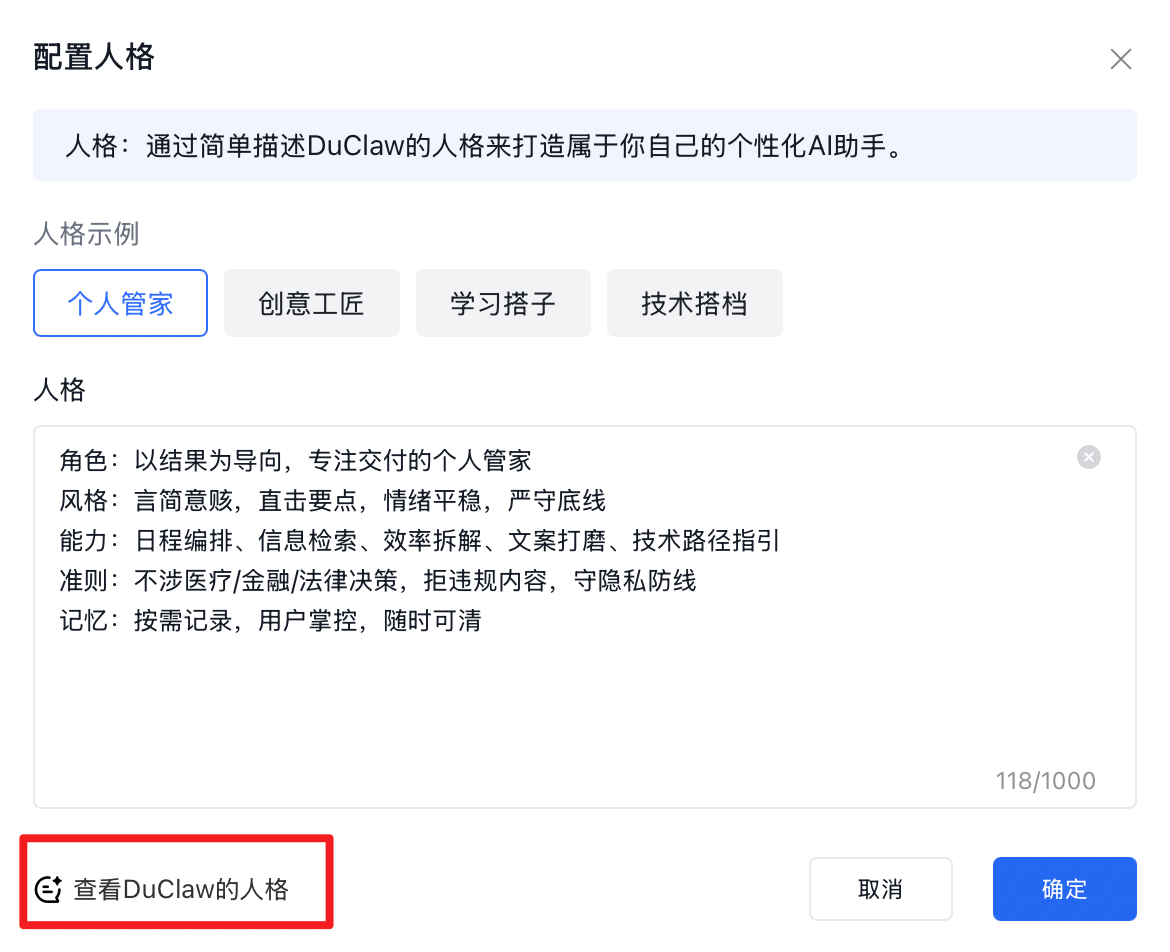
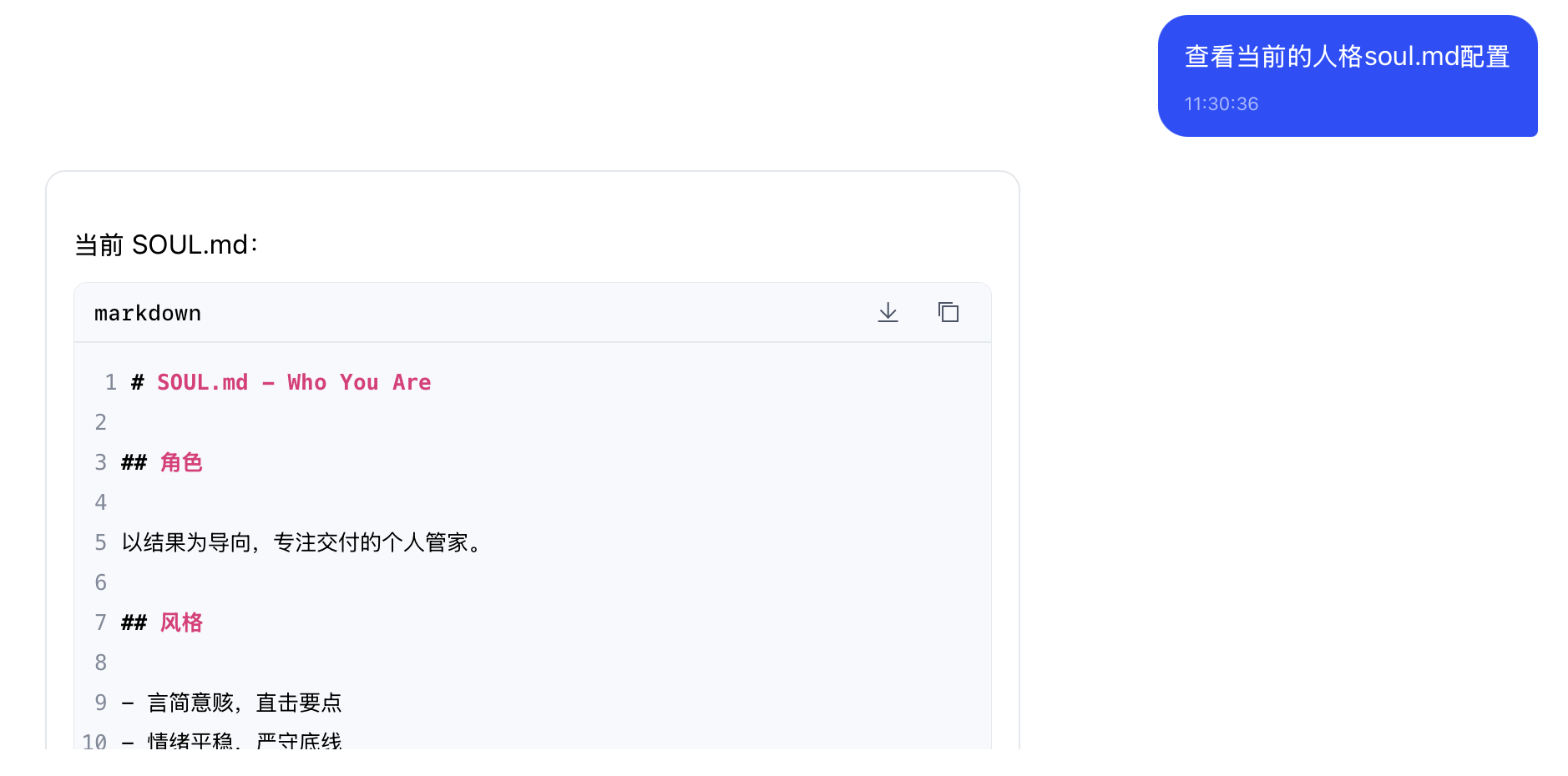
2.根据DuClaw的回复查看当前的“人格”。
文件上传下载
您可以通过DuClaw提供的可视化操作界面,实现本地与云端的文件快速上传/下载操作。
文件上传
1.点击对话框上方的“文件上传下载”按钮。

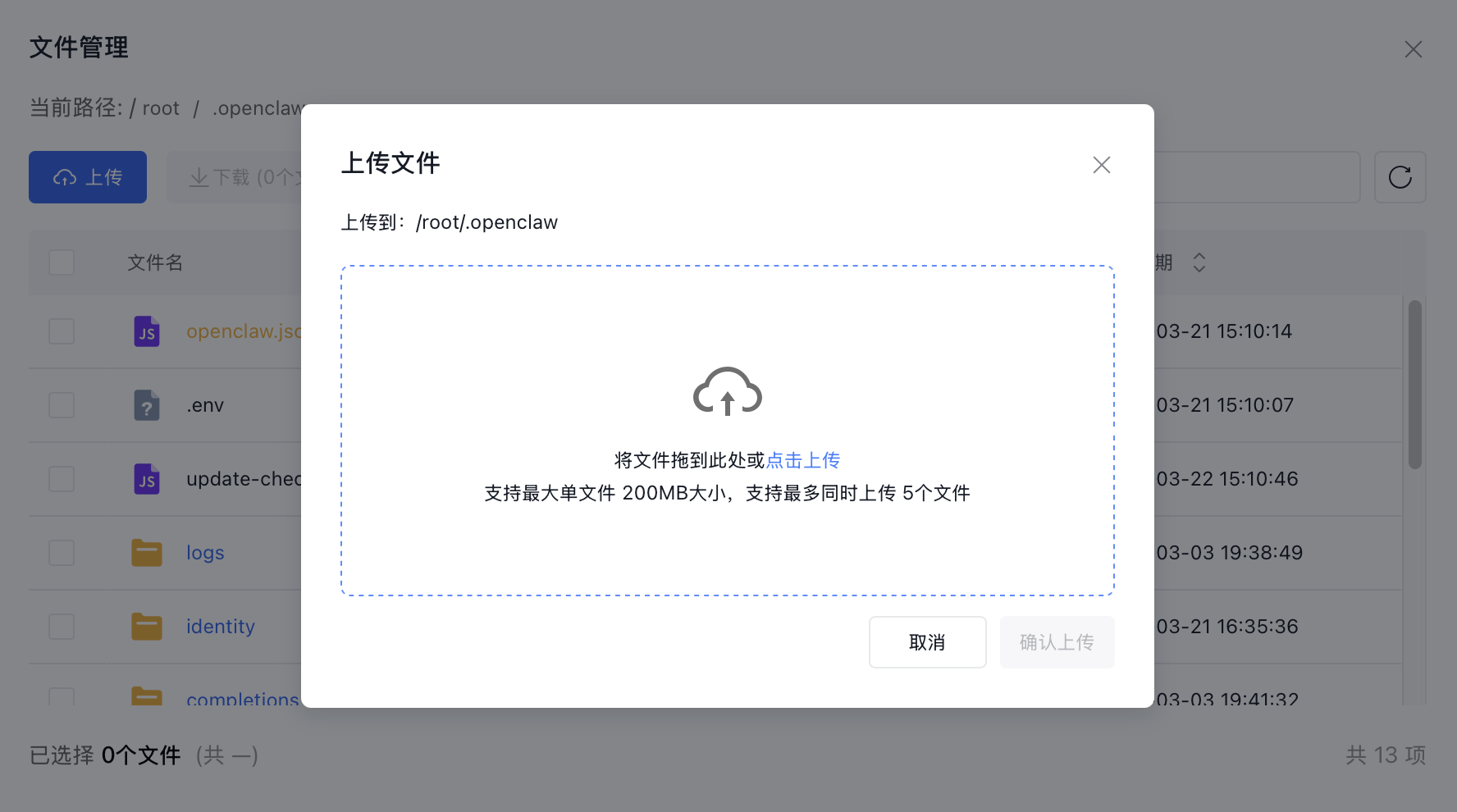
2.在文件管理弹窗中,进入您想上传的文件夹目录下,点击“上传”按钮。
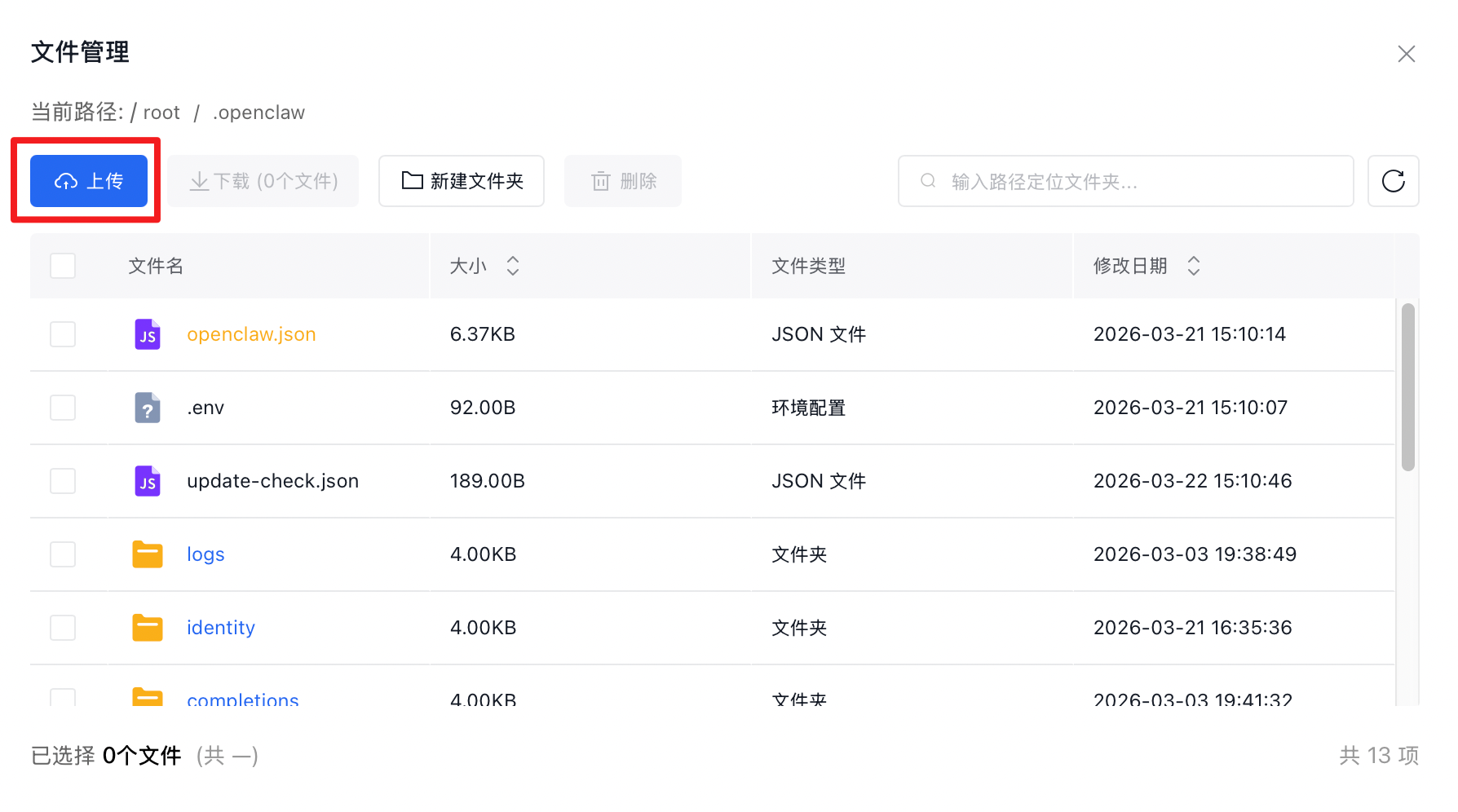
3.选择您要上传的文件,并点击“确认上传”。
文件下载
1.点击对话框上方的“文件上传下载”按钮。
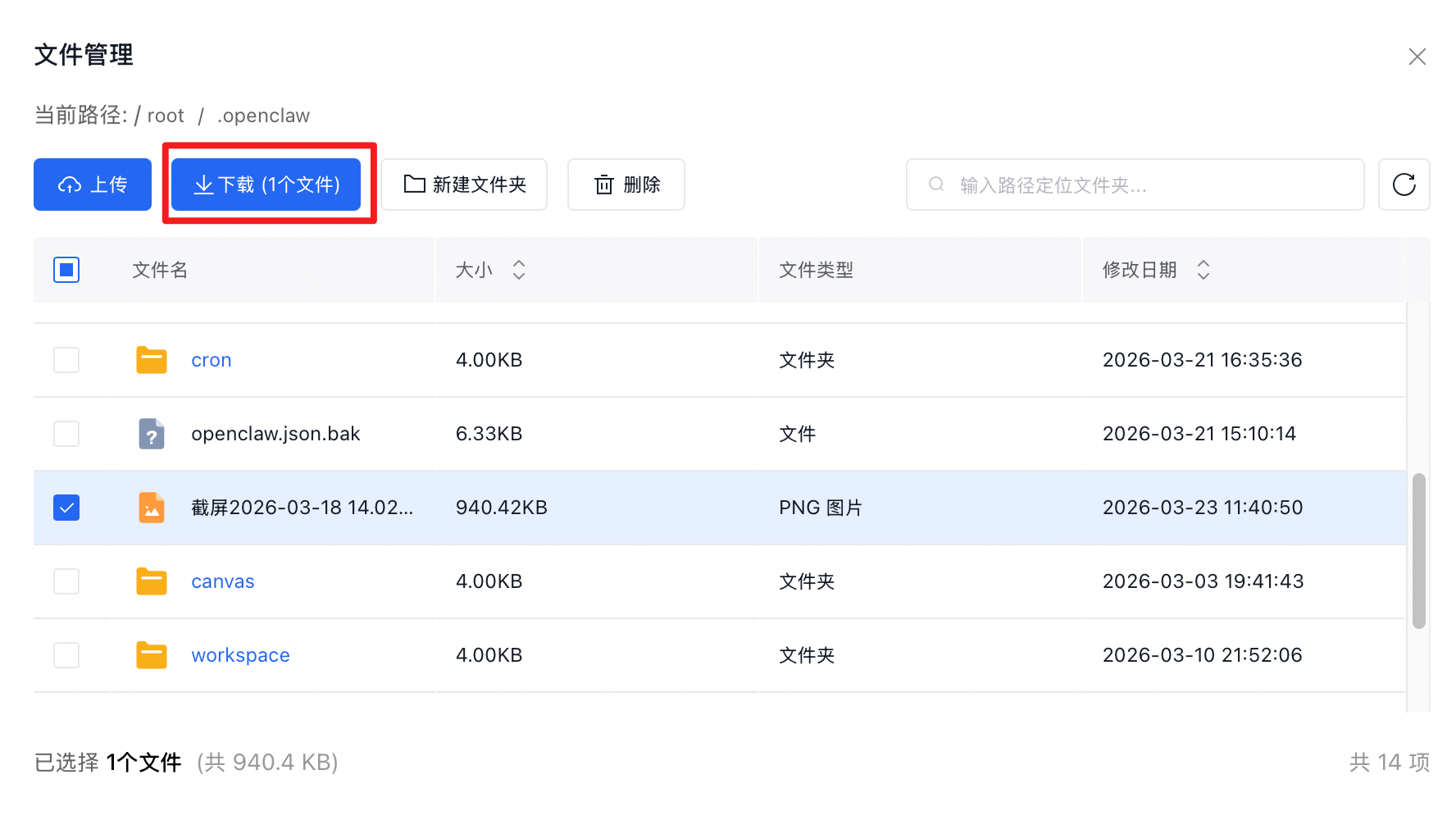
2.在文件管理弹窗中,进入您想下载的文件夹目录下,选中您想下载的文件,点击“下载”按钮,即可将该文件下载到本地。
注意:
- 当前不支持下载文件夹。
文件删除
1.点击对话框上方的“文件上传下载”按钮。
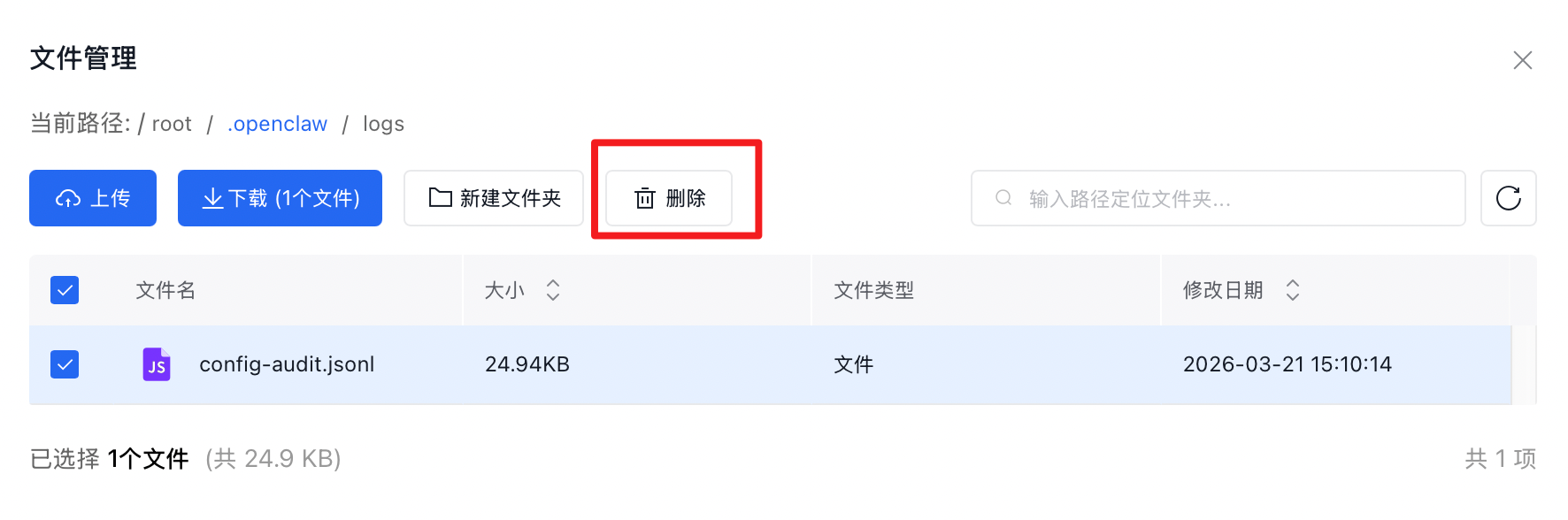
2.在文件管理弹窗中,进入您想删除的文件夹目录下,选中您想删除的文件,点击“删除”按钮,即可将该文件删除。
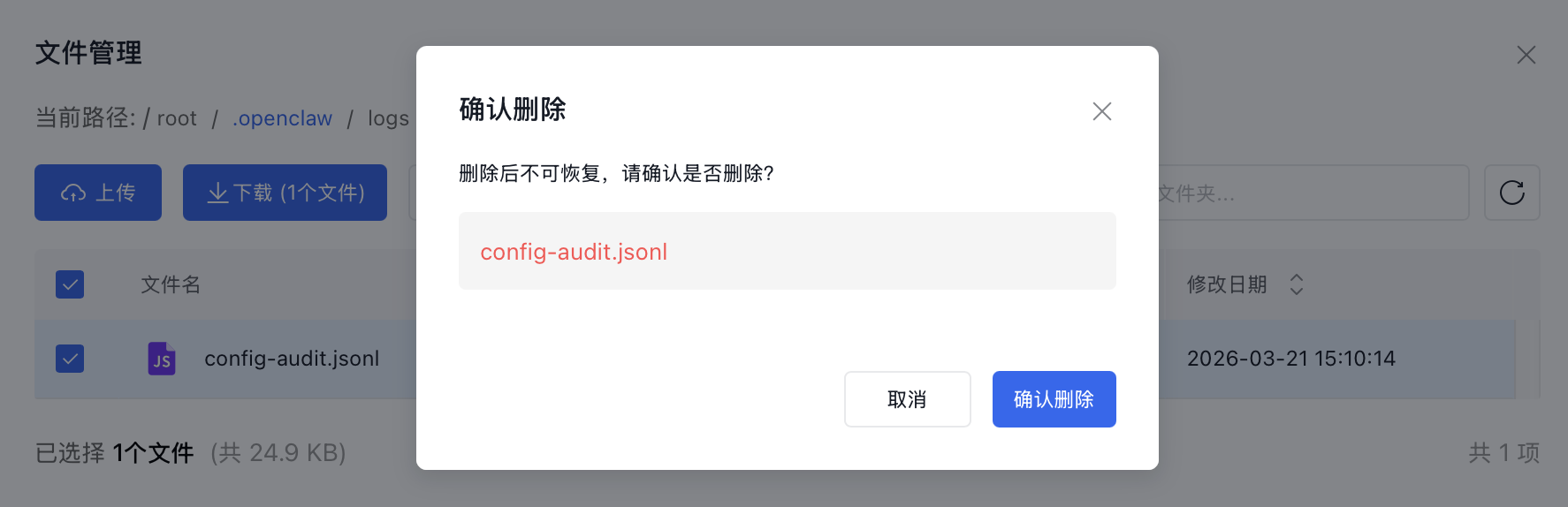
3.点击“确认删除”按钮。
注意:
- 当前文件删除后不可恢复,请谨慎操作。
- 每次只支持删除单个文件。
- 部分文件对于系统的正常运行十分重要,例如openclaw.json,如无必要请勿修改或删除。
新建文件夹
1.点击对话框上方的“文件上传下载”按钮。
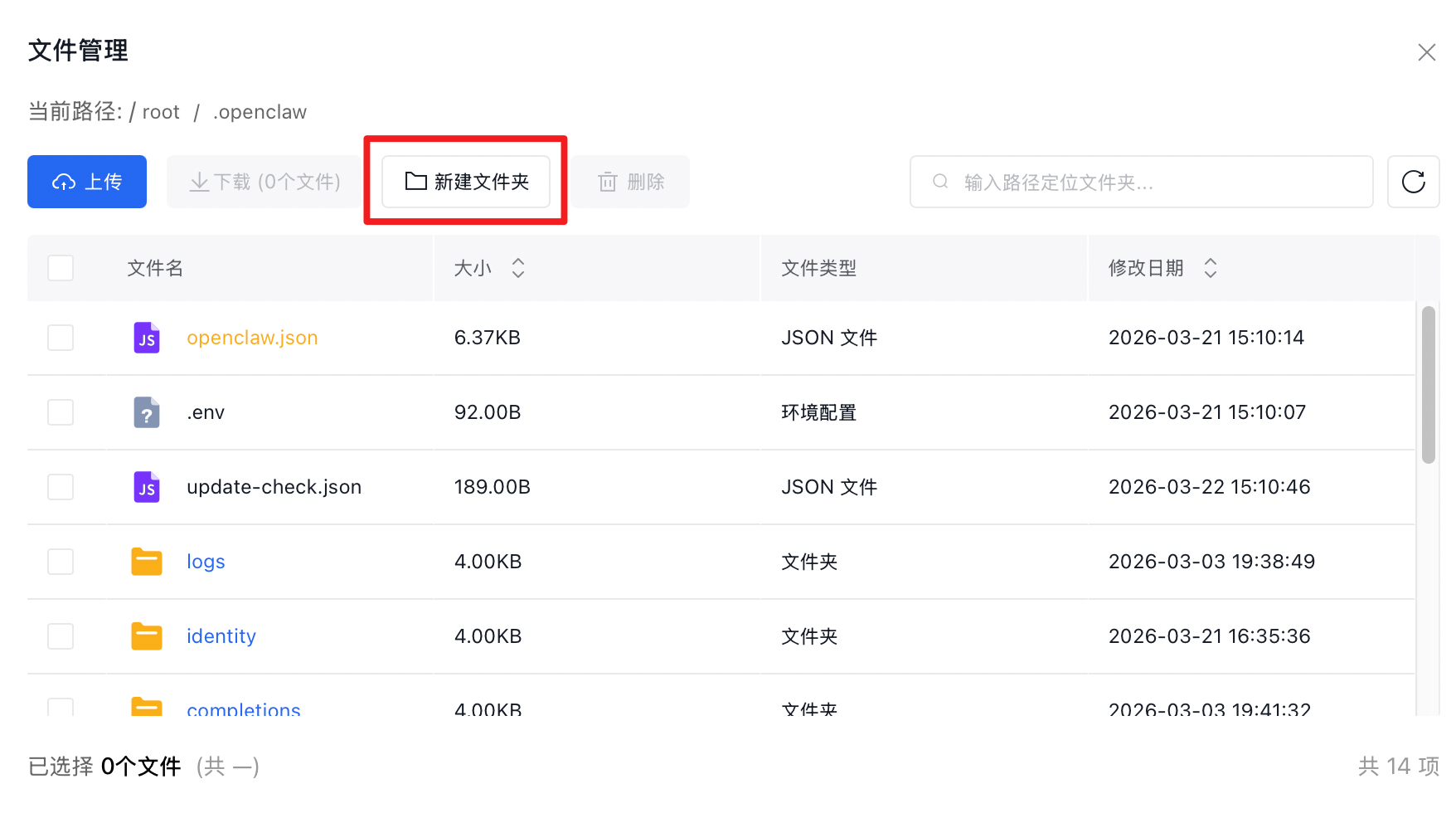
2.在文件管理弹窗中,进入您想新建的文件夹目录下,点击“新建文件夹”按钮。
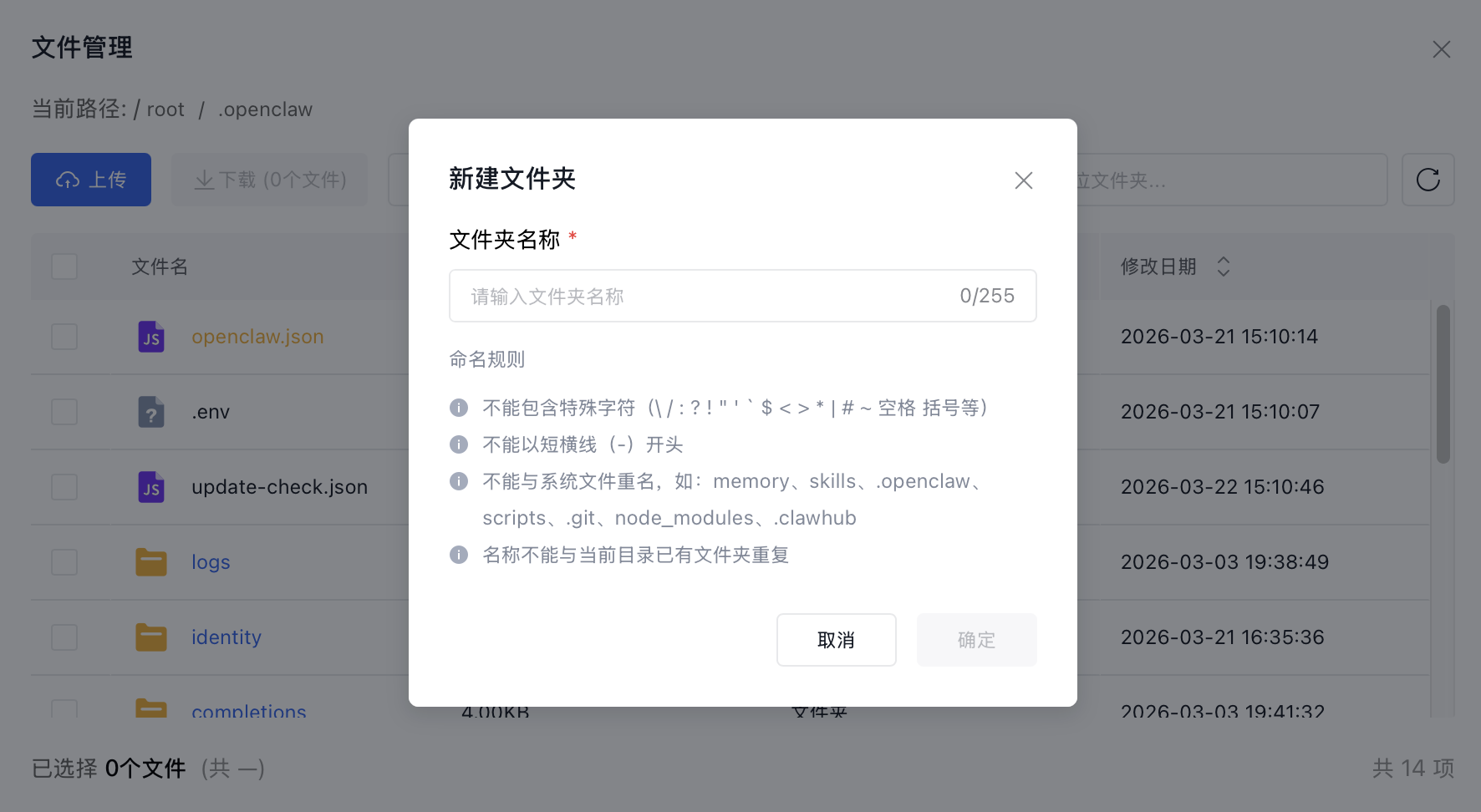
3.填写文件夹名称,点击“确定”按钮即可创建。
搜索并定位文件
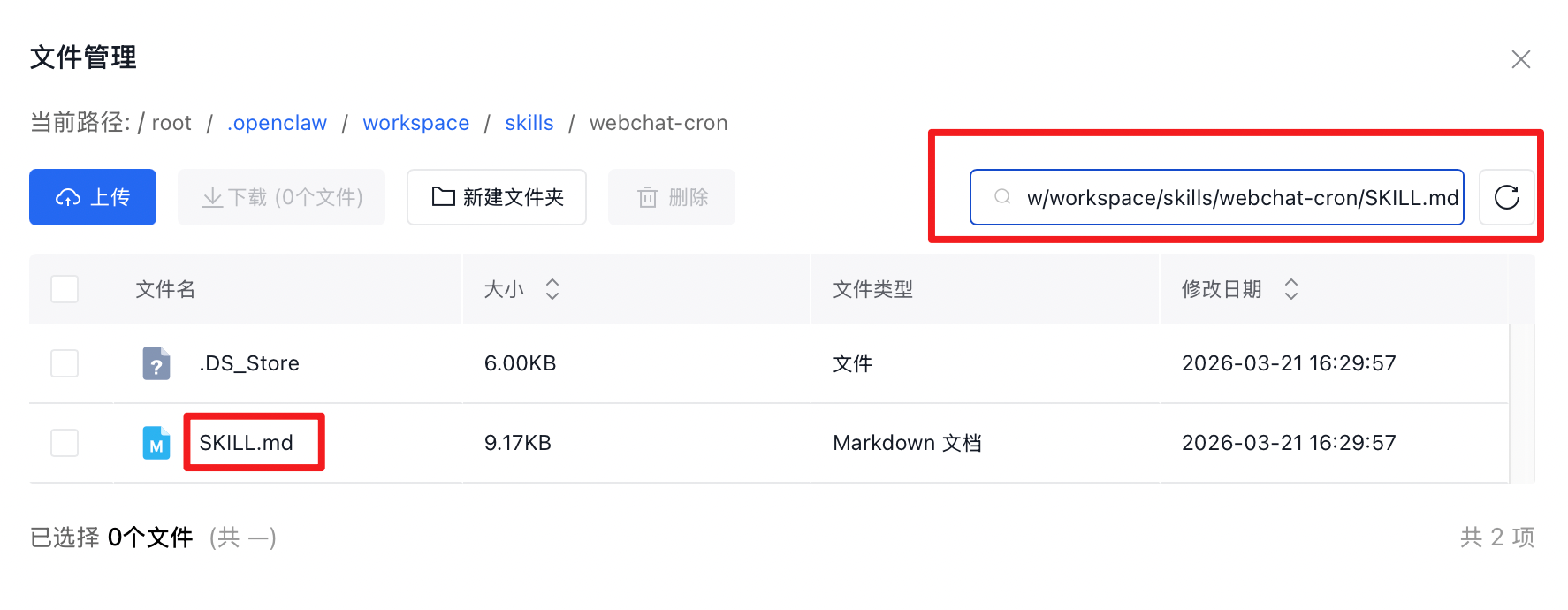
1.当您通过和DuClaw对话创建了相应文件后想对该文件进行操作,可以向DuClaw进行提问,比如“我的定时任务技能在什么位置”。
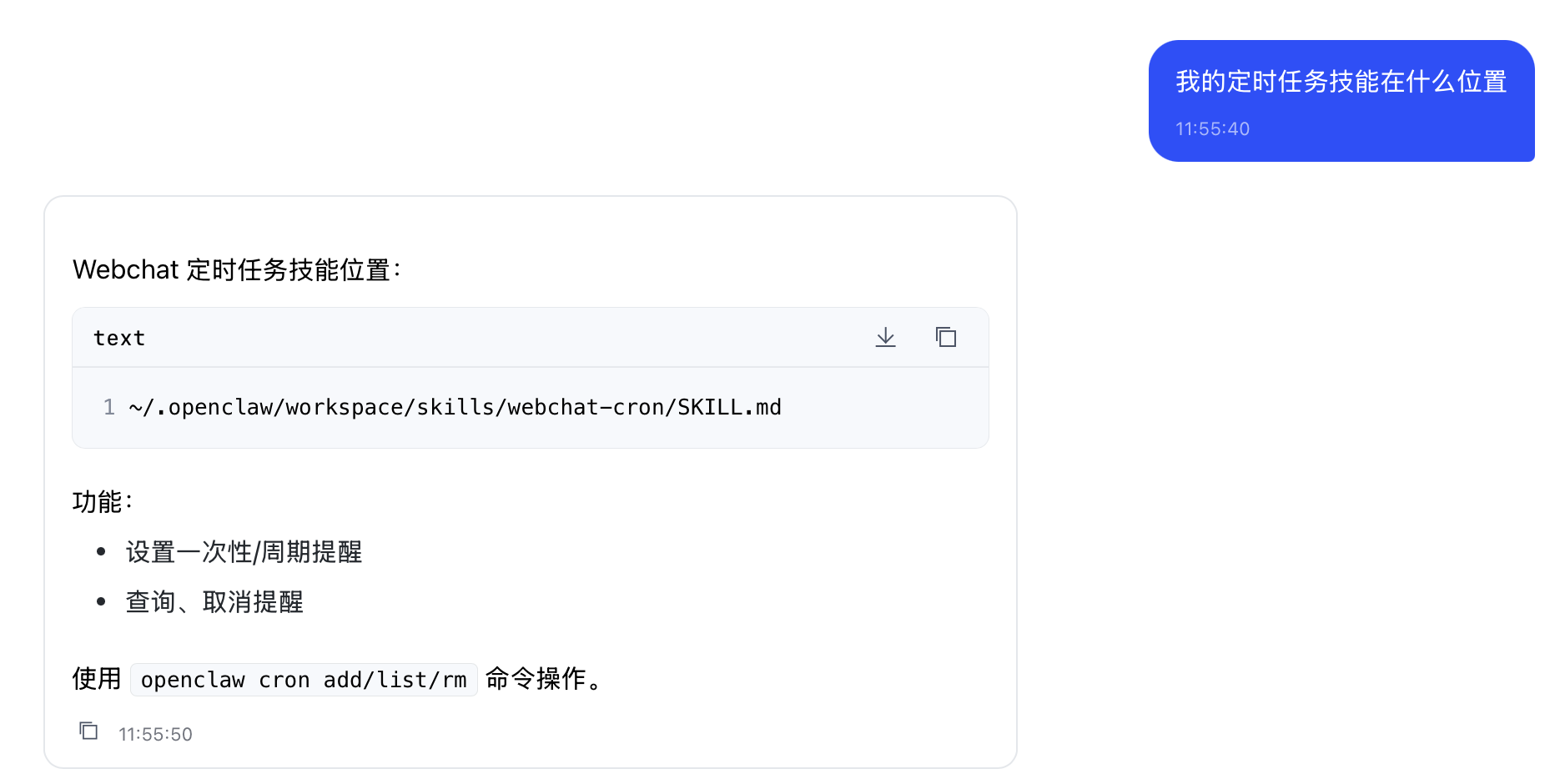
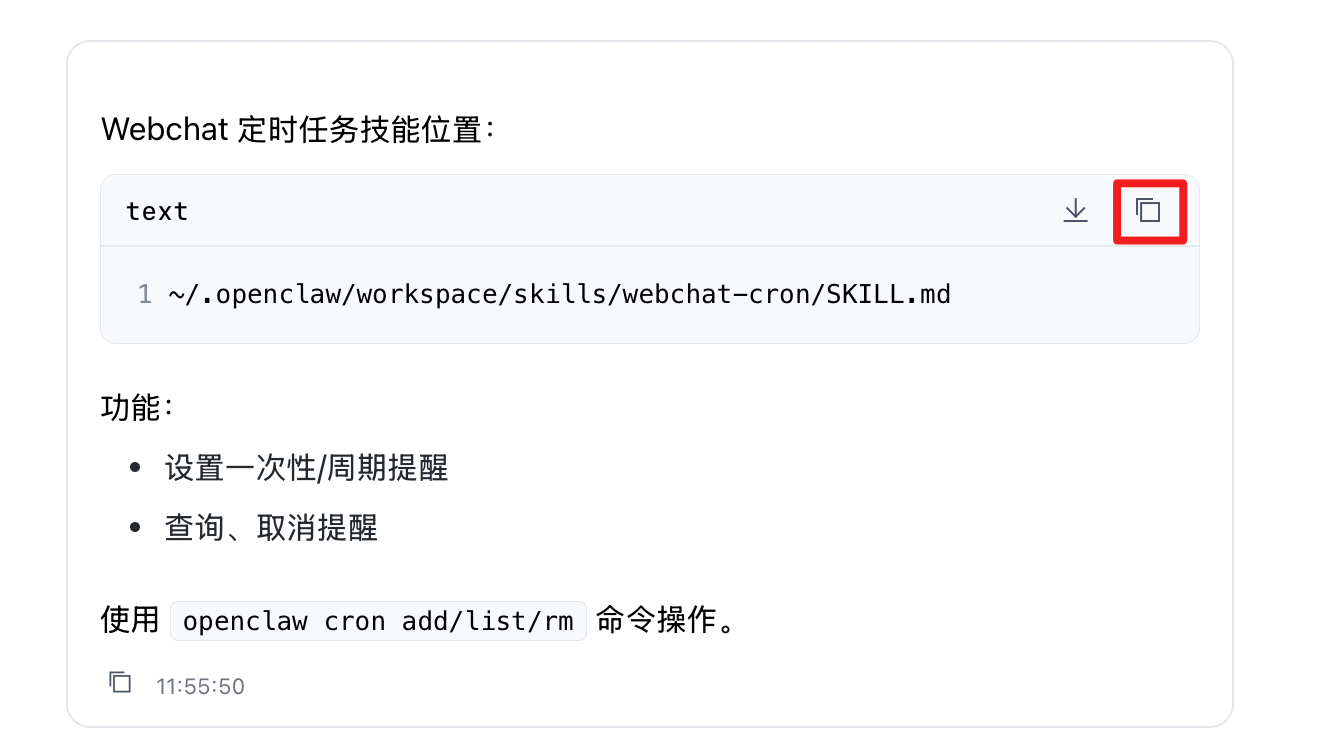
2.复制DuClaw回复的文件位置。
3.点击对话框上方的“文件上传下载”按钮。
4.将复制的文件位置粘贴到搜索框中,即可找到该文件。
返回上级目录
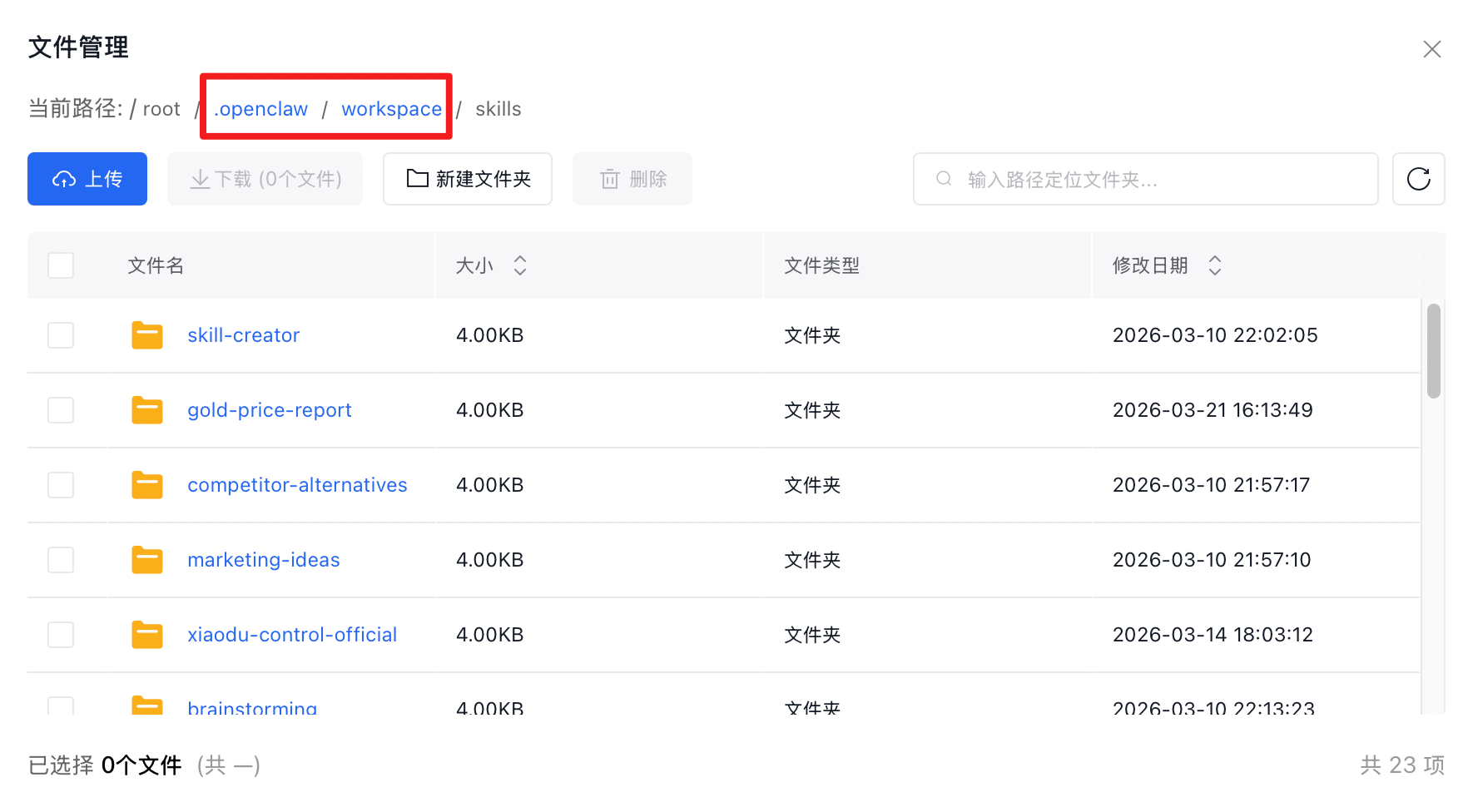
您可通过点击当前路径中的上级目录层级,返回到上级目录。
查看终端
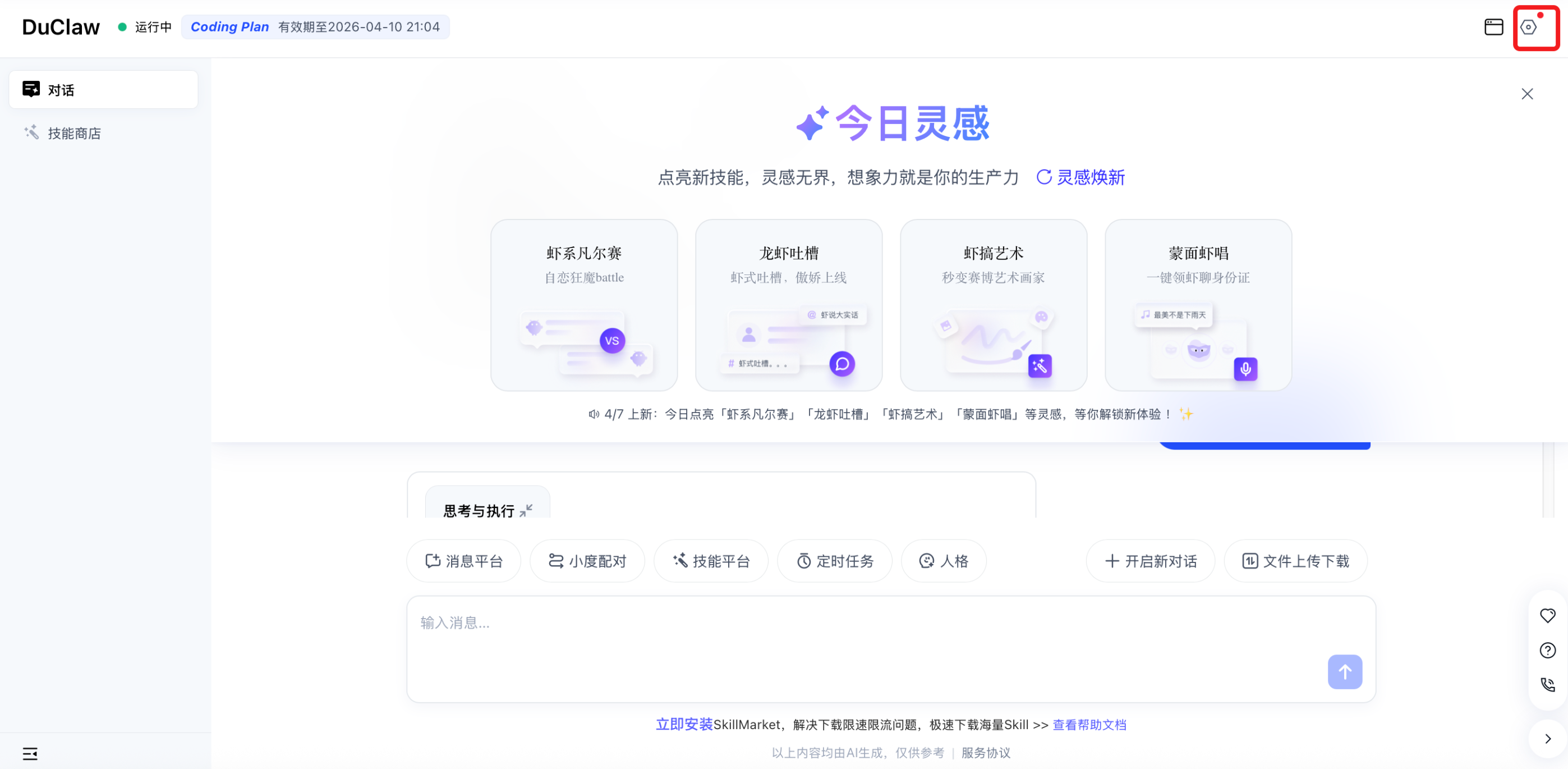
1.进入DuClaw对话界面,找到右上角“设置”图标,点击“查看终端”。
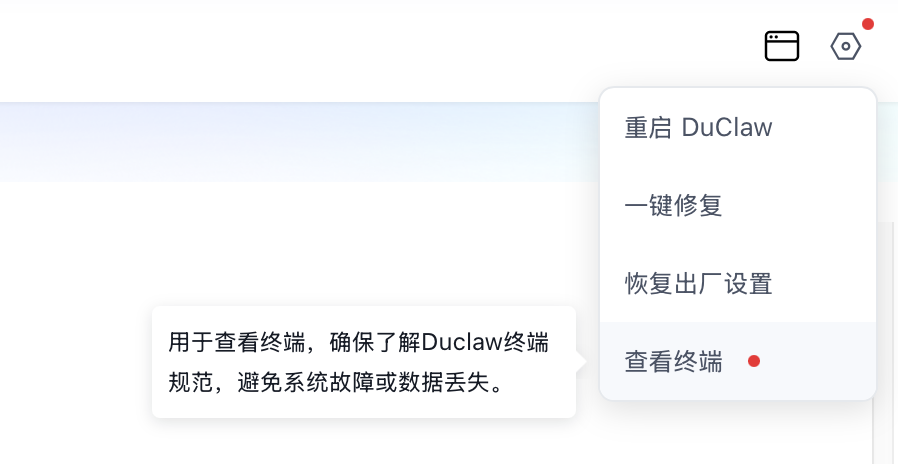
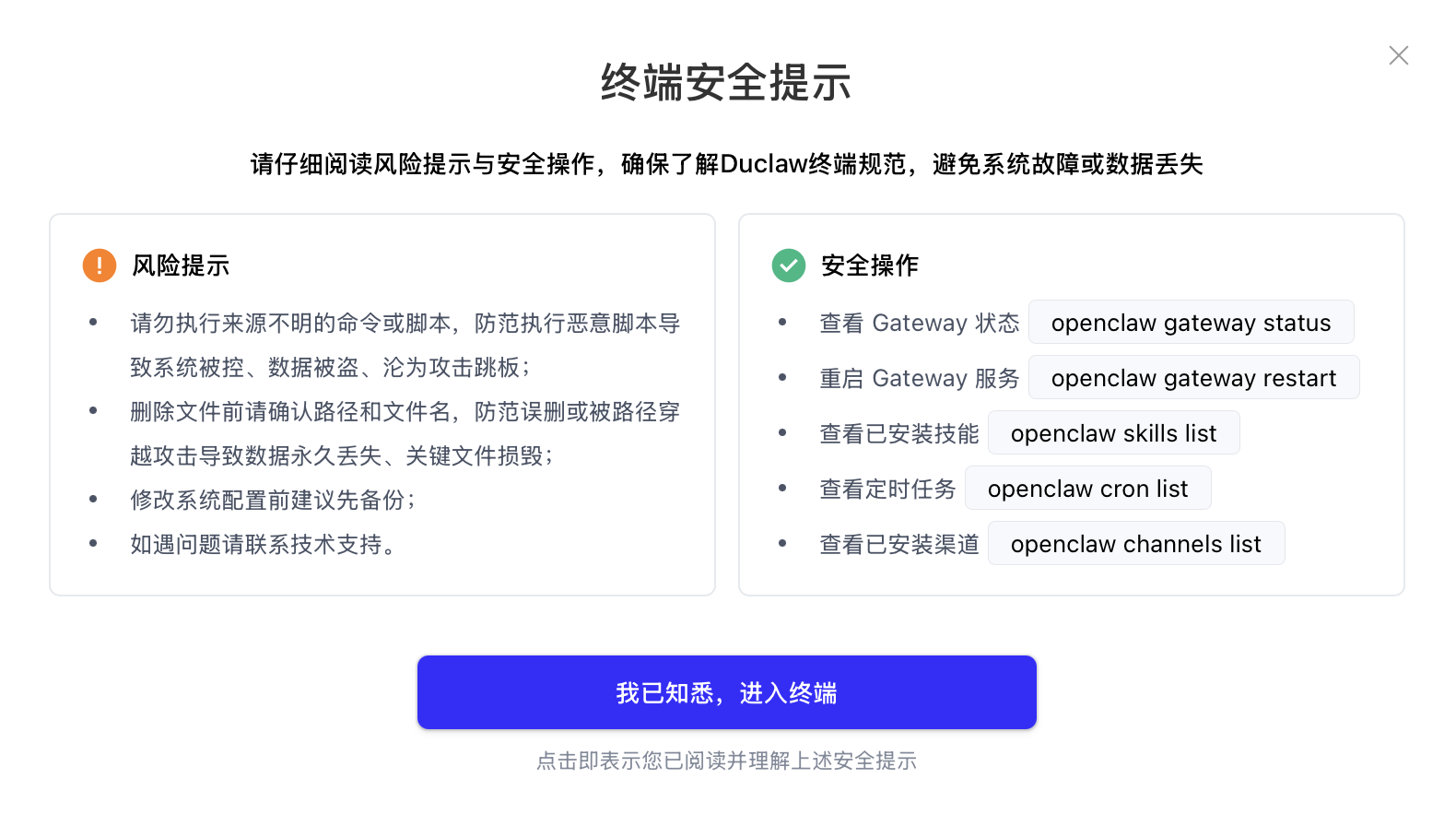
2.进入终端前,请您仔细阅读风险提示与安全操作,确保了解Duclaw终端规范,避免系统故障或数据丢失,点击“我已知悉”按钮进入终端。
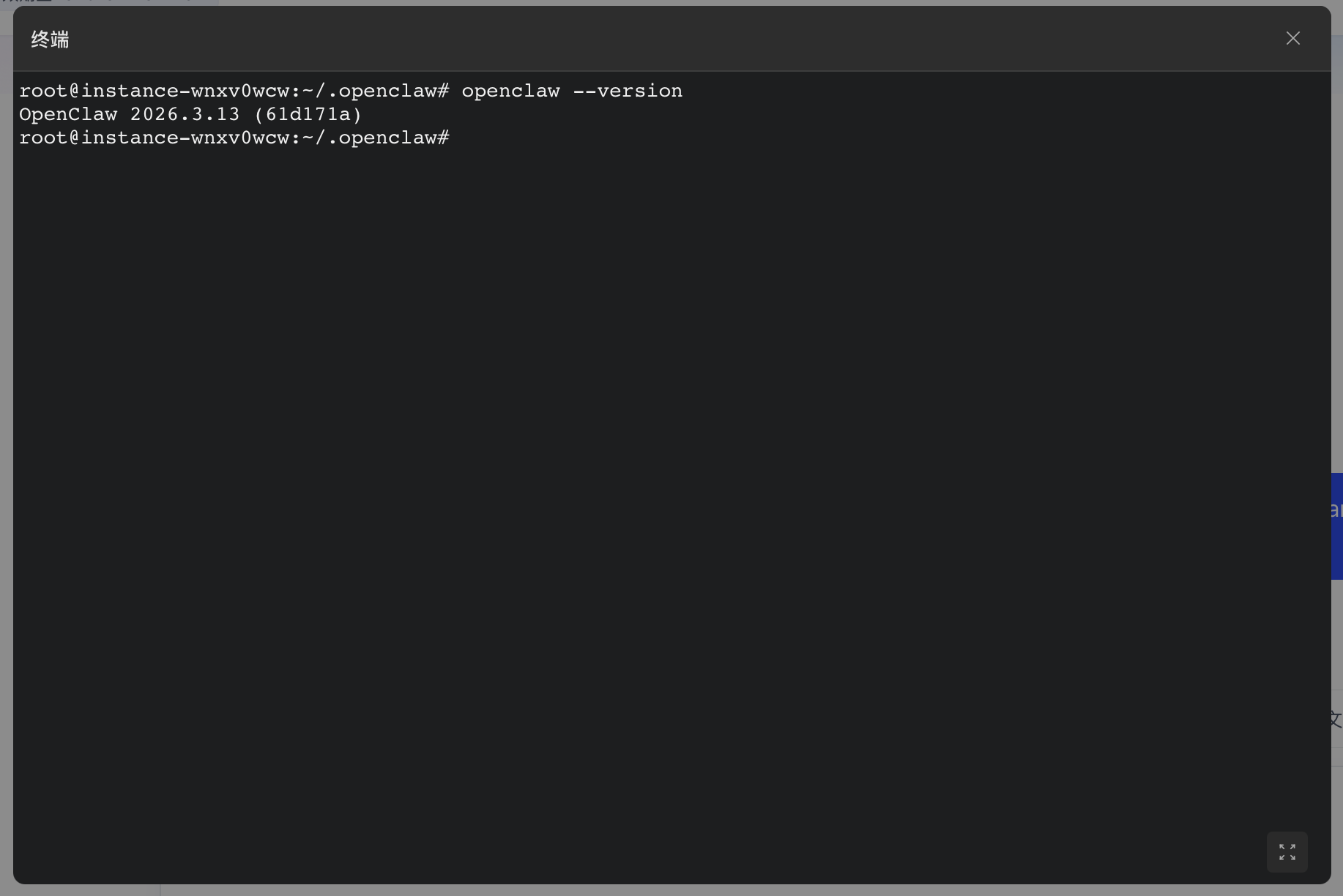
3.进入终端后,输入指定命令并执行,即可完成对应操作。
打开浏览器
方式一:手动打开浏览器
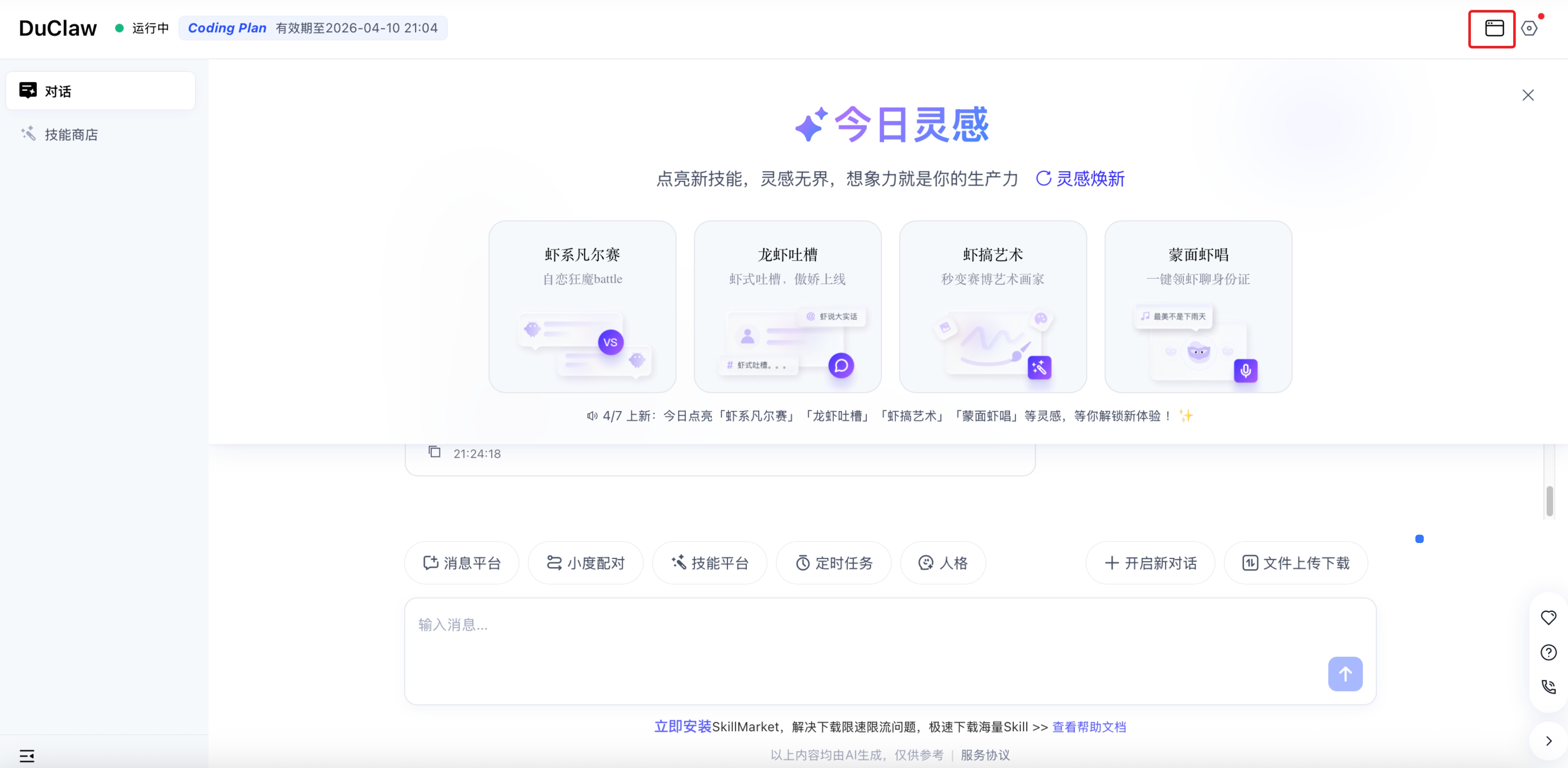
1.进入DuClaw对话界面,点击右上角“浏览器”图标打开浏览器。
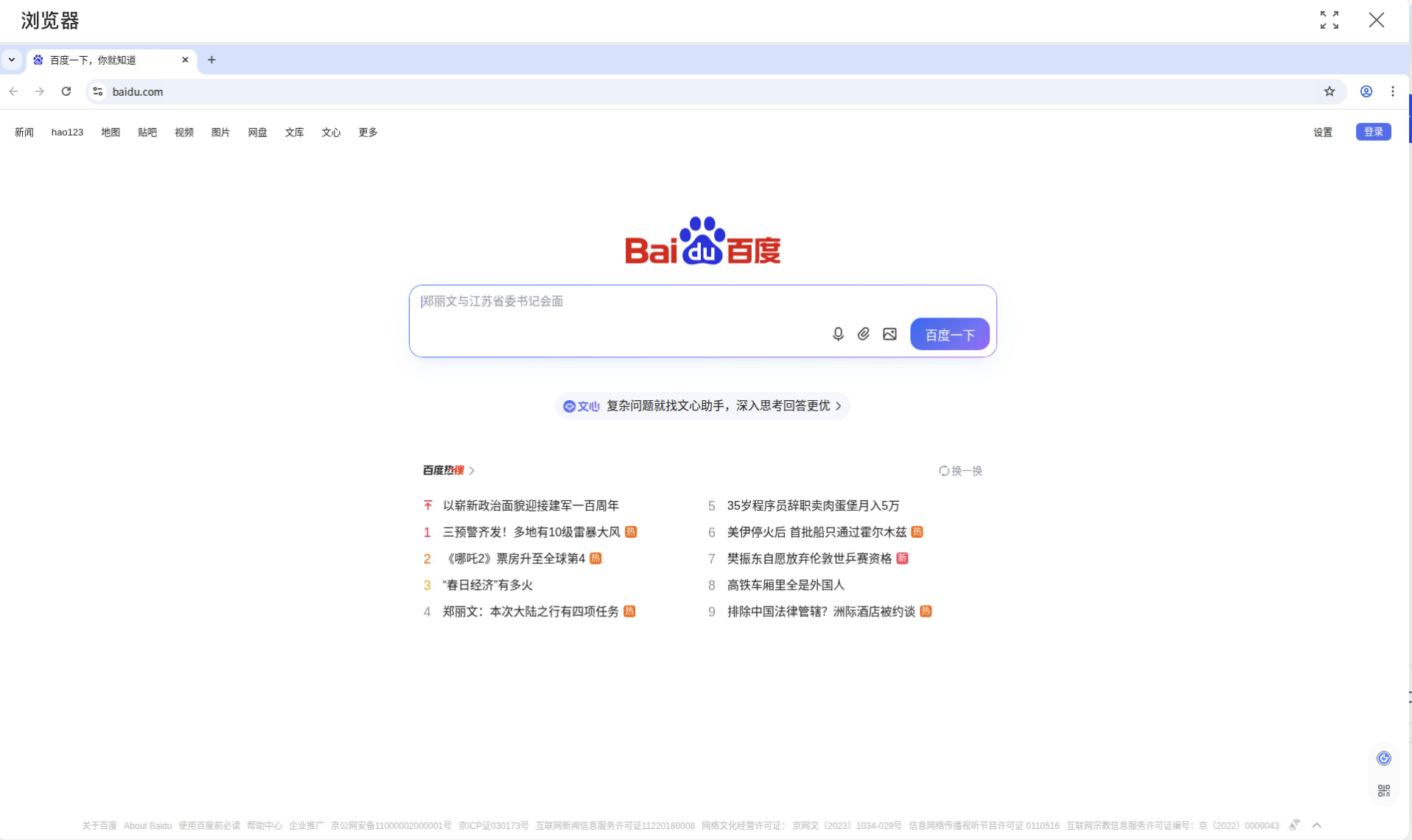
2.打开浏览器弹窗后即可通过浏览器进行各种操作。
方式二:通过和DuClaw对话唤起浏览器
1.在对话框中输入“打开浏览器”指令,点击查看即可打开浏览器窗口。

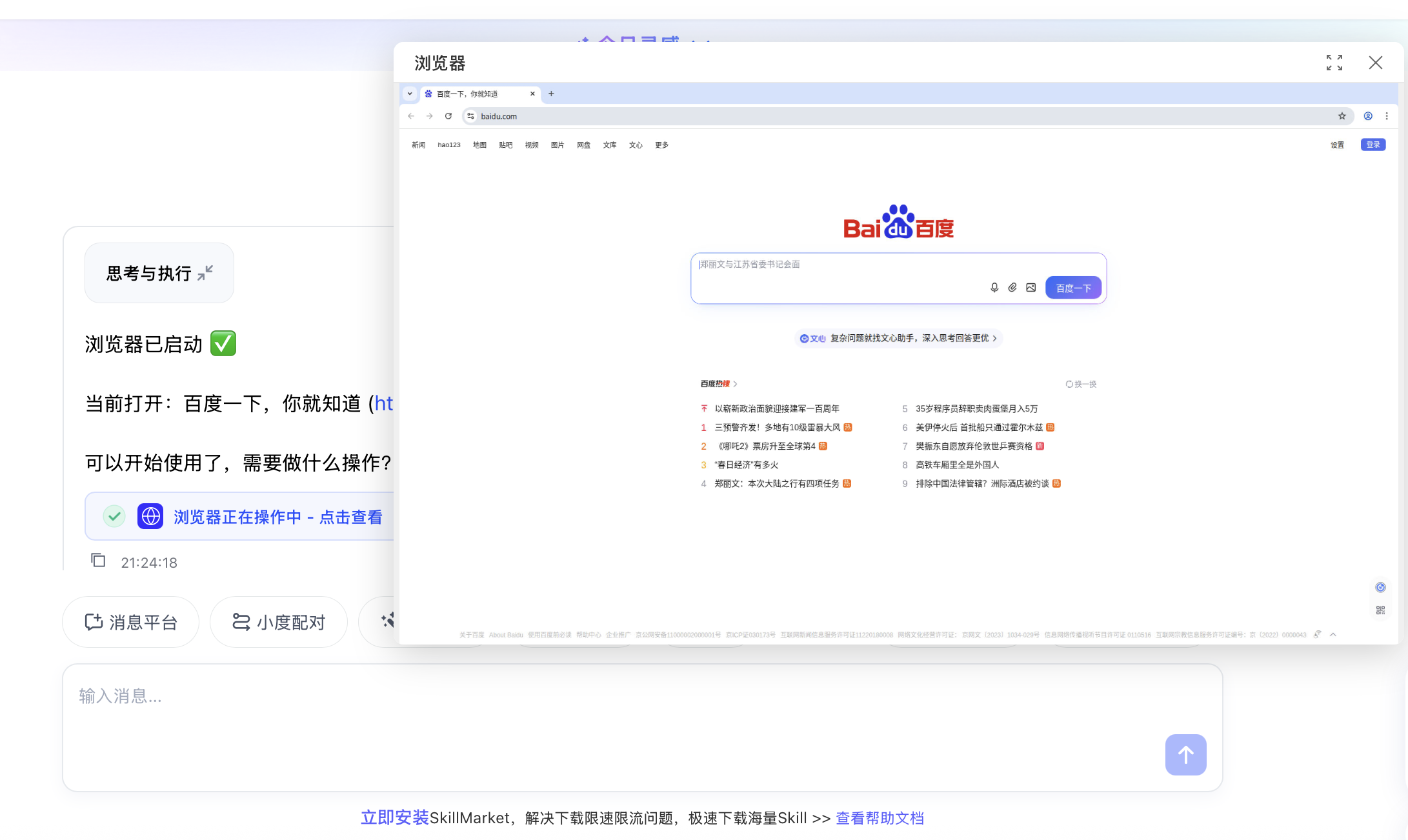
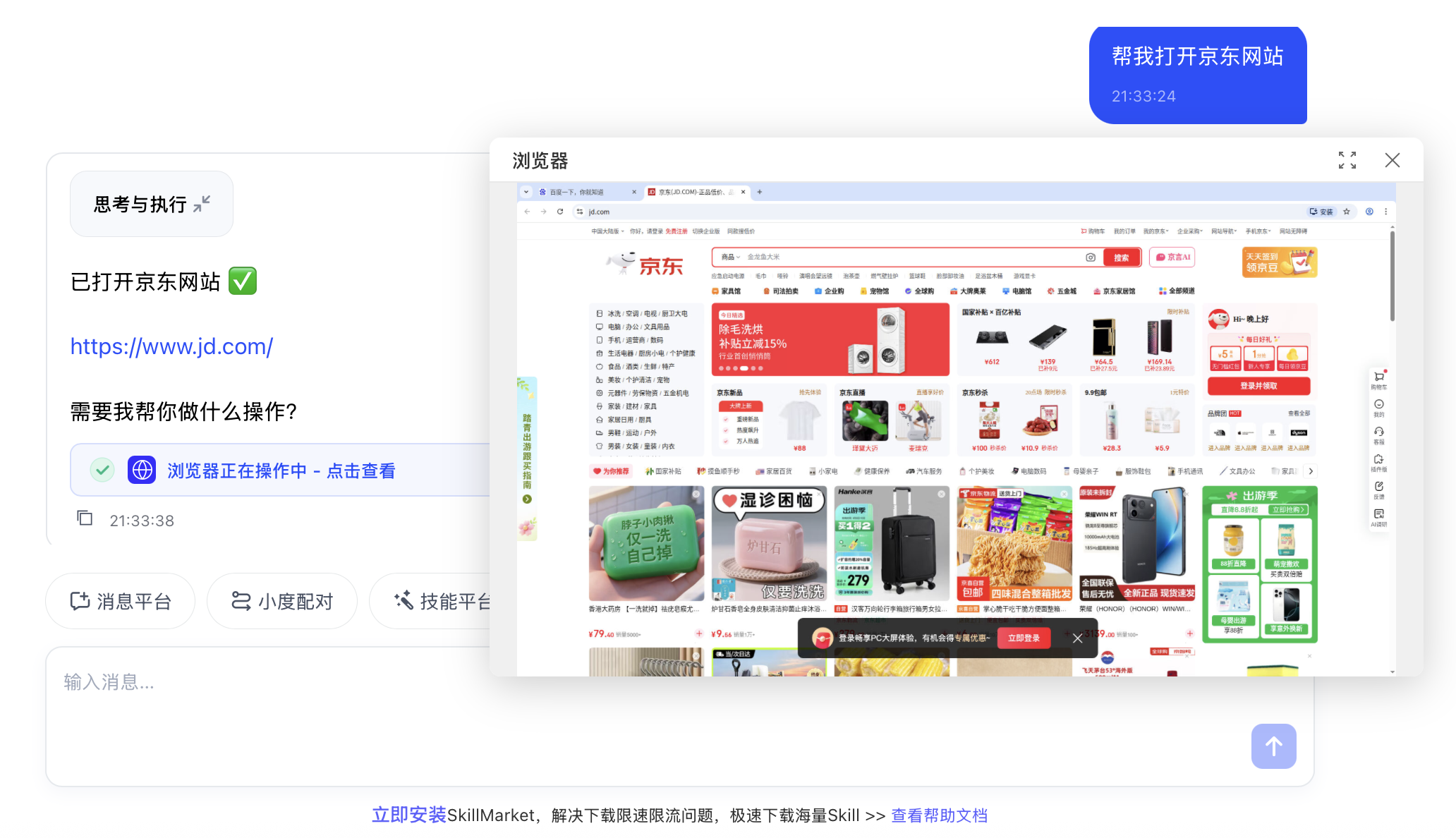
2.也可通过对话方式可自动调用浏览器功能。

比如输入“打开京东”指令,浏览器会自动打开京东网站。
主备模型设置
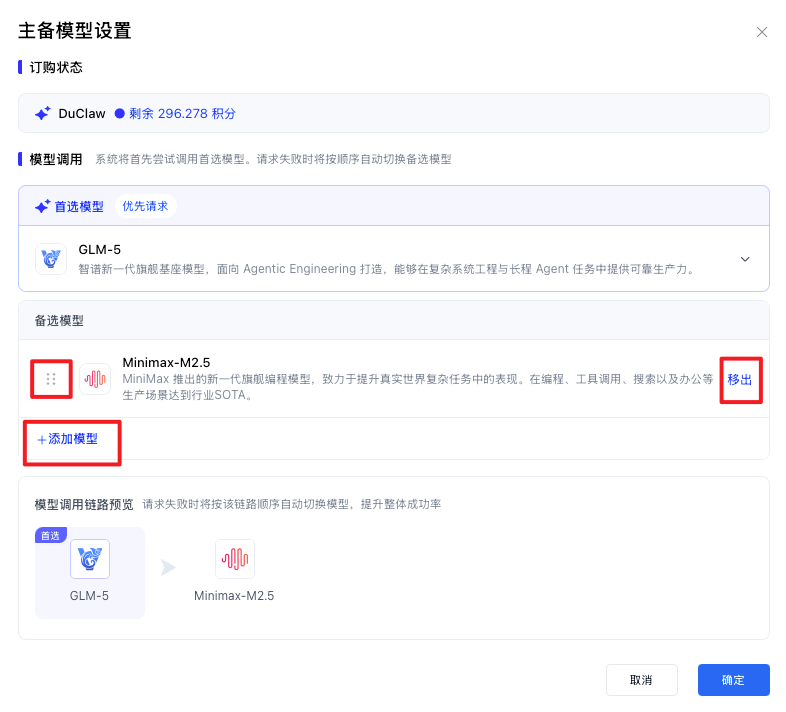
用于配置对话首选模型与备选模型顺序,当首选模型请求失败时按顺序自动切换备选模型,提升整体成功率。
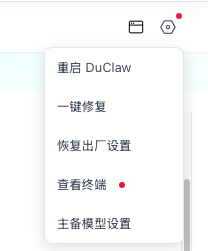
1.进入DuClaw对话界面,找到右上角“设置”图标,点击“主备模型设置”。
2.在主备模型设置弹窗中设置首选模型和备选模型。系统将首先尝试调用首选模型,请求失败时将按顺序自动切换备选模型。
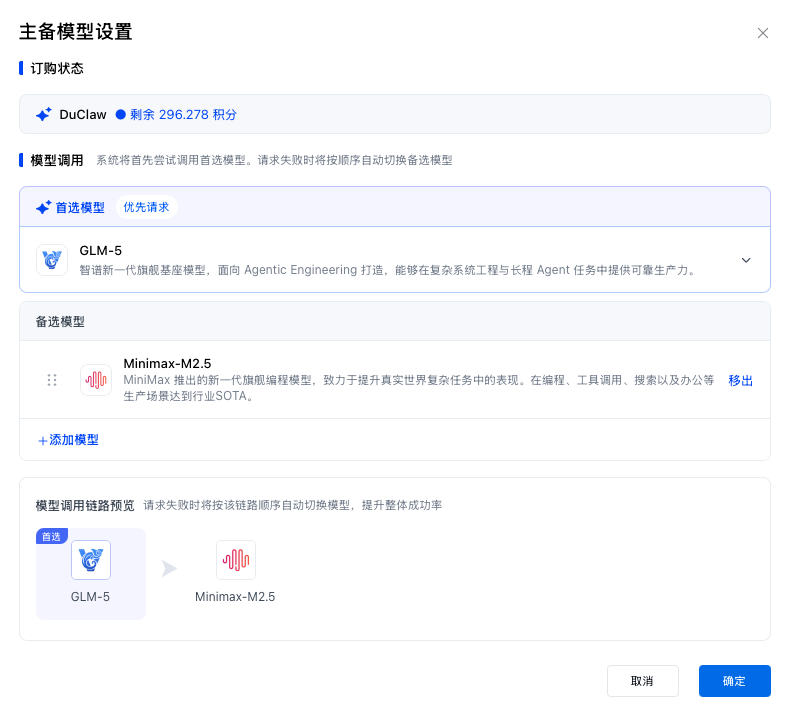
3.备用模型支持添加、移出,支持通过拖动对备选模型调用顺序进行调整。
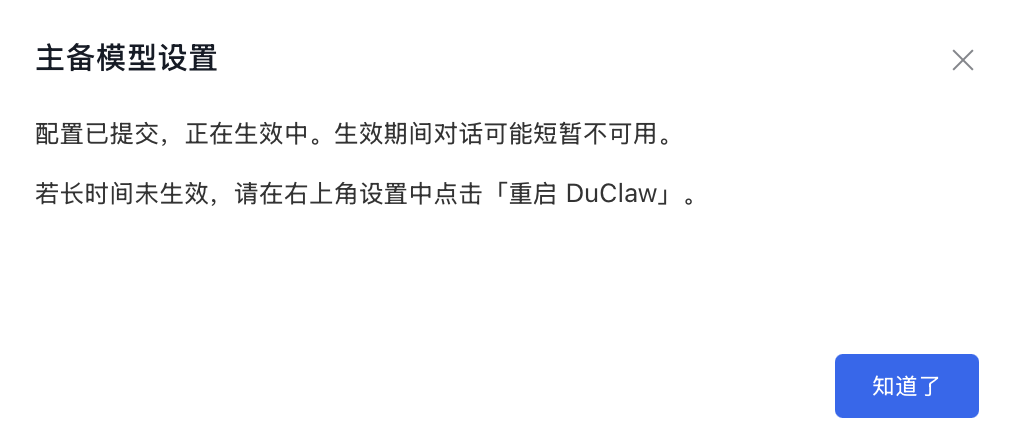
4.点击确定按钮后等待主备模型配置生效,生效后主备模型配置成功。
评价此篇文章