

DuClaw接入钉钉
更新时间:2026-03-16
本文主要介绍如何为DuClaw配置钉钉消息渠道,配置后即可通过对应的钉钉机器人与DuClaw进行对话。
钉钉侧配置
步骤一:创建钉钉应用。
前往钉钉开发者平台(需有管理员权限),点击“创建应用”。
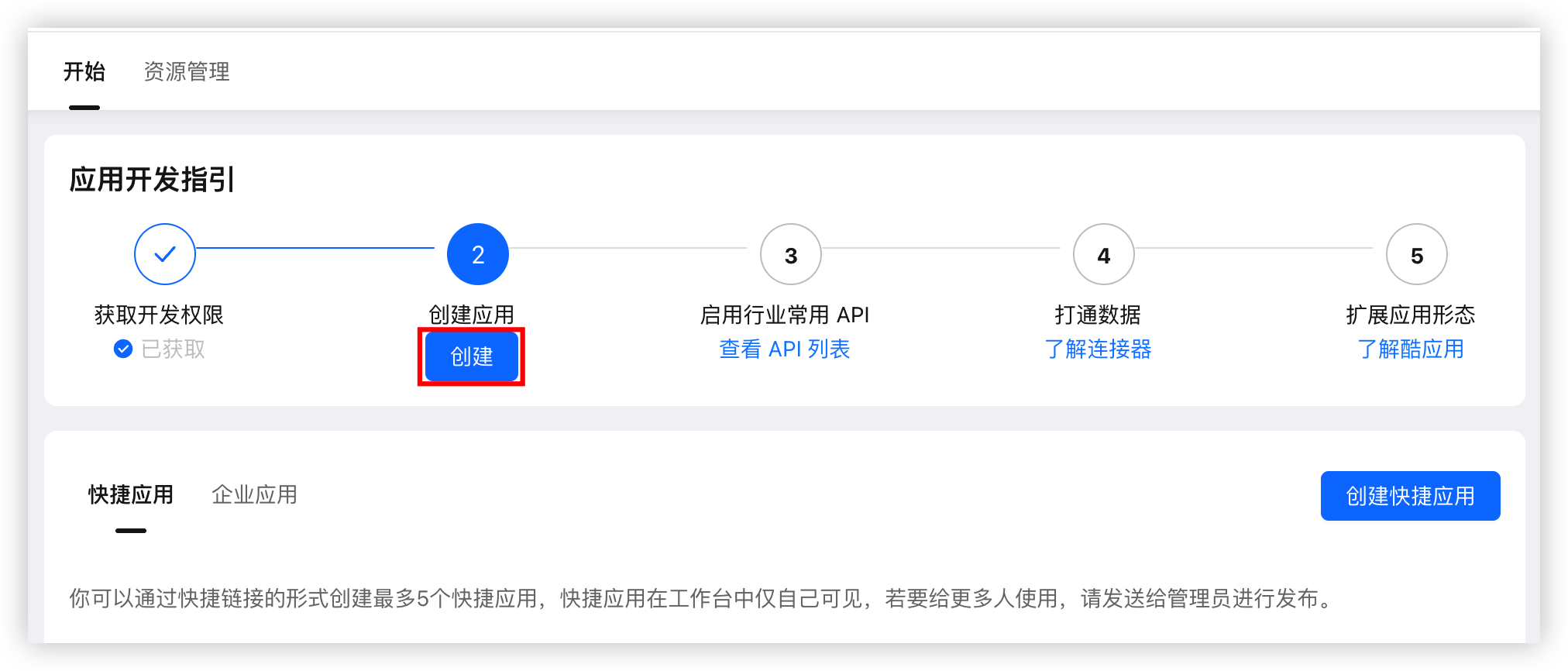
在左侧目录中选择“钉钉应用”,在页面右上角单击“创建应用”按钮,填写应用名称、图标等信息后,单击“保存”按钮。

步骤二:配置钉钉机器人。
在左侧目录树选择“添加应用能力”,单击“机器人”卡片的“添加”按钮。

完成所有必填项填写(其他默认),打开机器人配置开关。

步骤三:获取机器人Client ID与Client Secret。
点击“凭证与基础信息”,复制Client ID与Client Secret并保存到本地。

步骤四:配置消息权限。
点击左侧目录中的“权限管理”,搜索框里面搜索“Card”,增加Card.Instance.Write和Card.Streaming.Write权限。

步骤五:版本发布。
点击版本管理与发布,然后创建新版本,完成所有必填项填写(其他默认),然后保存提交发布申请,点击确认发布。


DuClaw配置
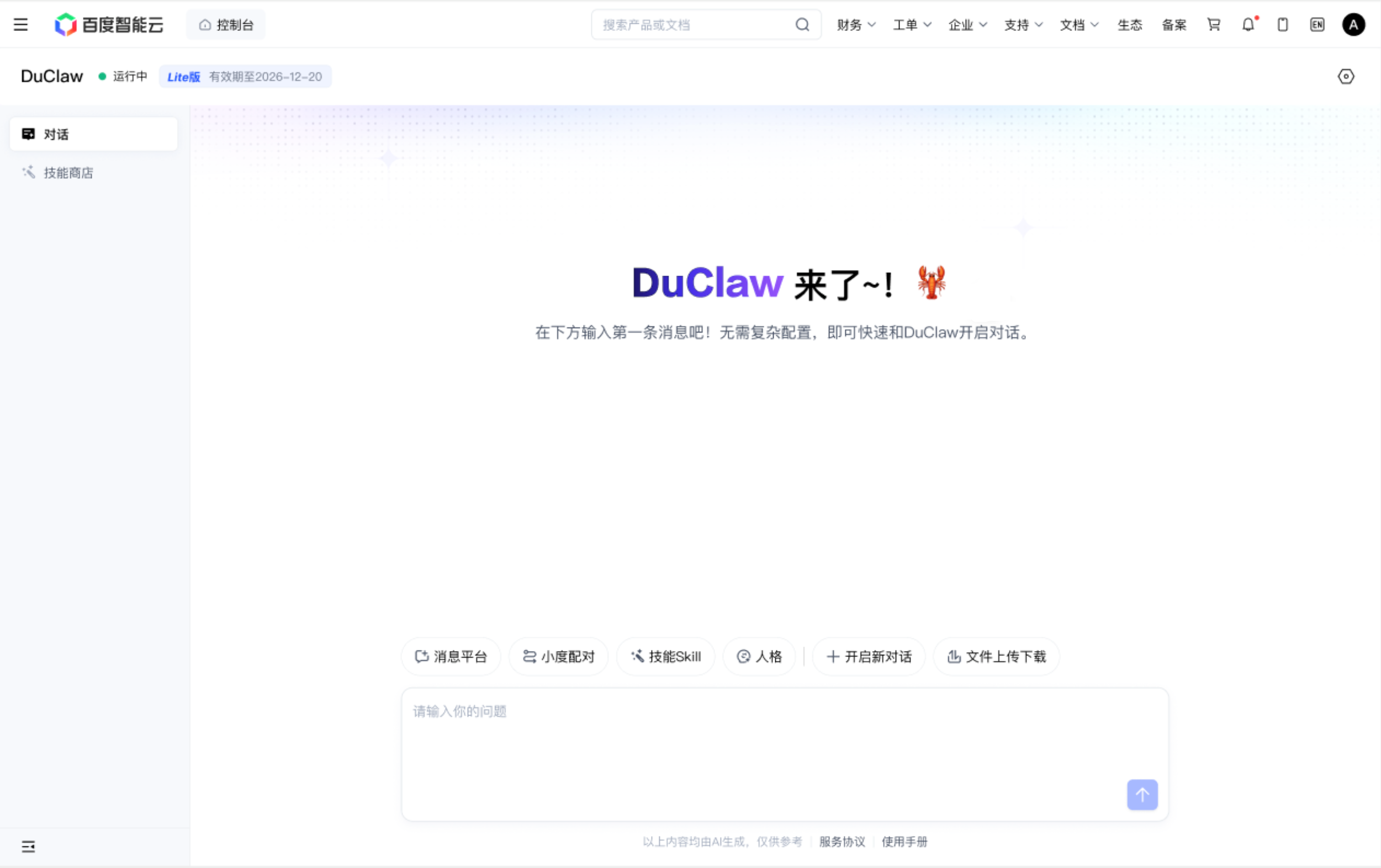
步骤一:进入DuClaw对话界面,点击“消息平台”按钮。
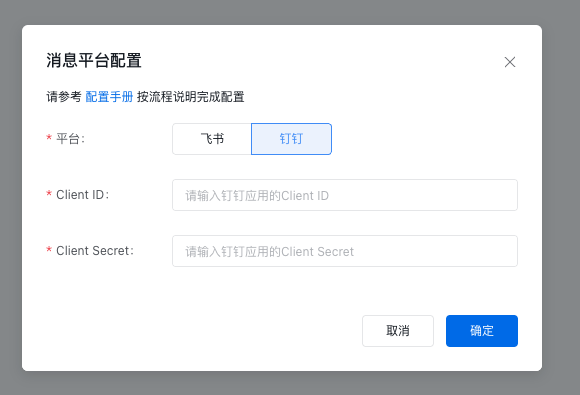
步骤二:在配置弹窗中选择钉钉,并填写您获取的机器人Client ID与Client Secret,单击“确定”按钮提交配置申请。
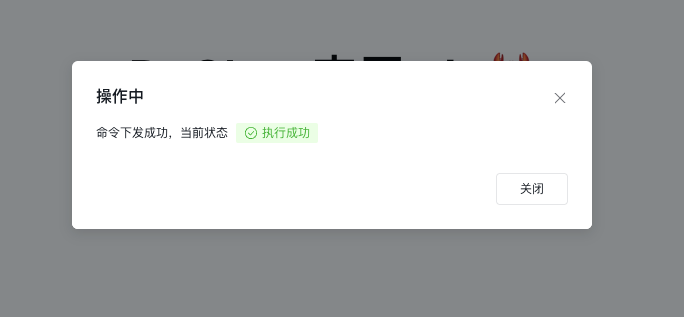
出现“命令执行成功”提示时,表示您已成功配置钉钉机器人信息。
步骤三: 验证钉钉接入。
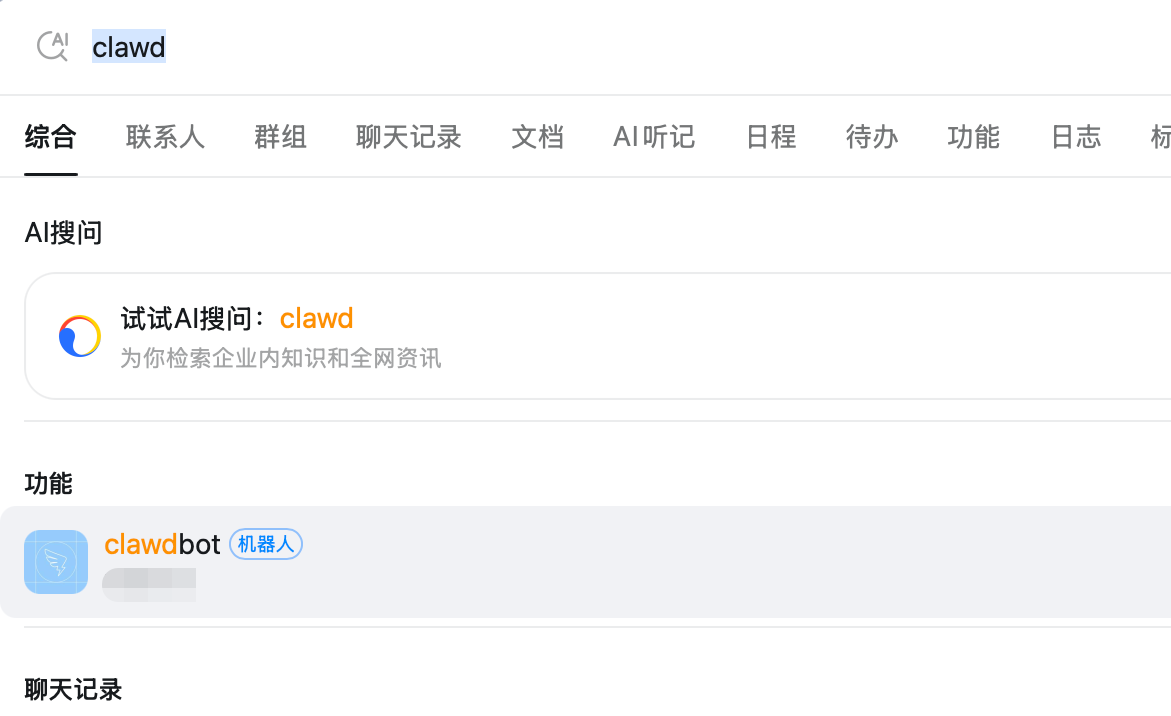
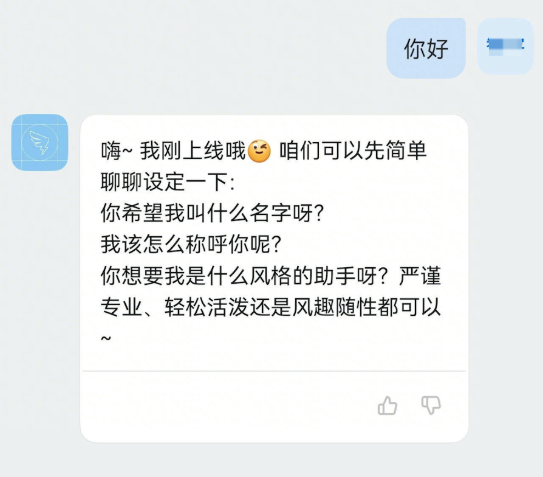
您可以在钉钉直接添加对应的机器人进行聊天。
评价此篇文章