

创建 Sandbox
更新时间:2026-07-16
概述
创建 Sandbox 时需要选择运行镜像和资源规格。创建成功后,平台自动生成首个 Build,并创建由系统管理的 default Tag。本文介绍如何在控制台创建 Sandbox。
前提条件
- 已开通 AX,并具有创建 Sandbox 的权限。
- 如果使用自定义镜像,已准备可访问的镜像地址;私有镜像还需要准备用户名和密码。
- 如果创建时开启预留实例,已经评估持续保有实例产生的资源费用。
操作步骤
1. 进入创建页面
- 登录 AX 控制台。
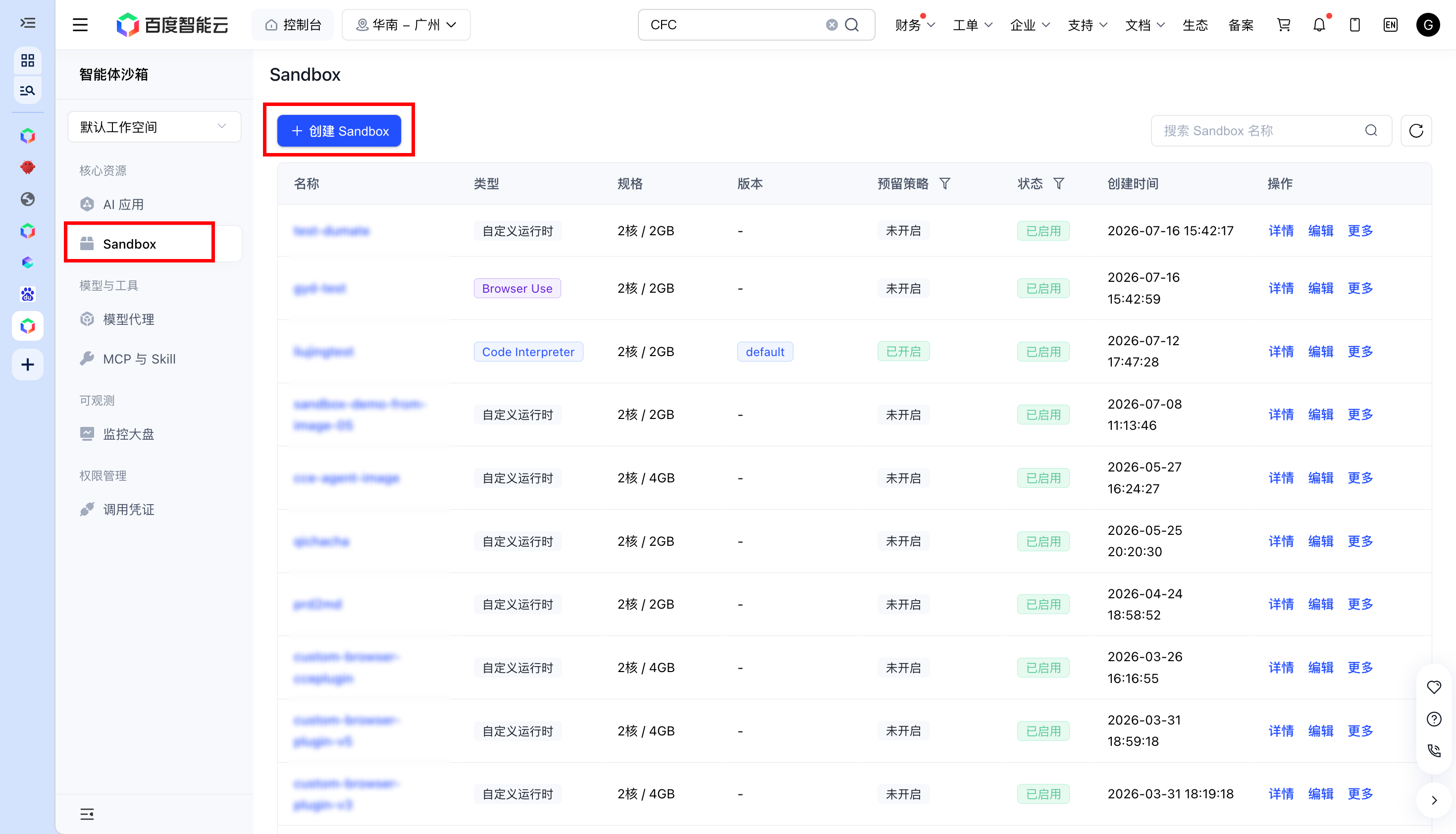
- 在左侧导航栏选择 智能体沙箱 > Sandbox。
- 单击 创建 Sandbox。
2. 配置基础信息
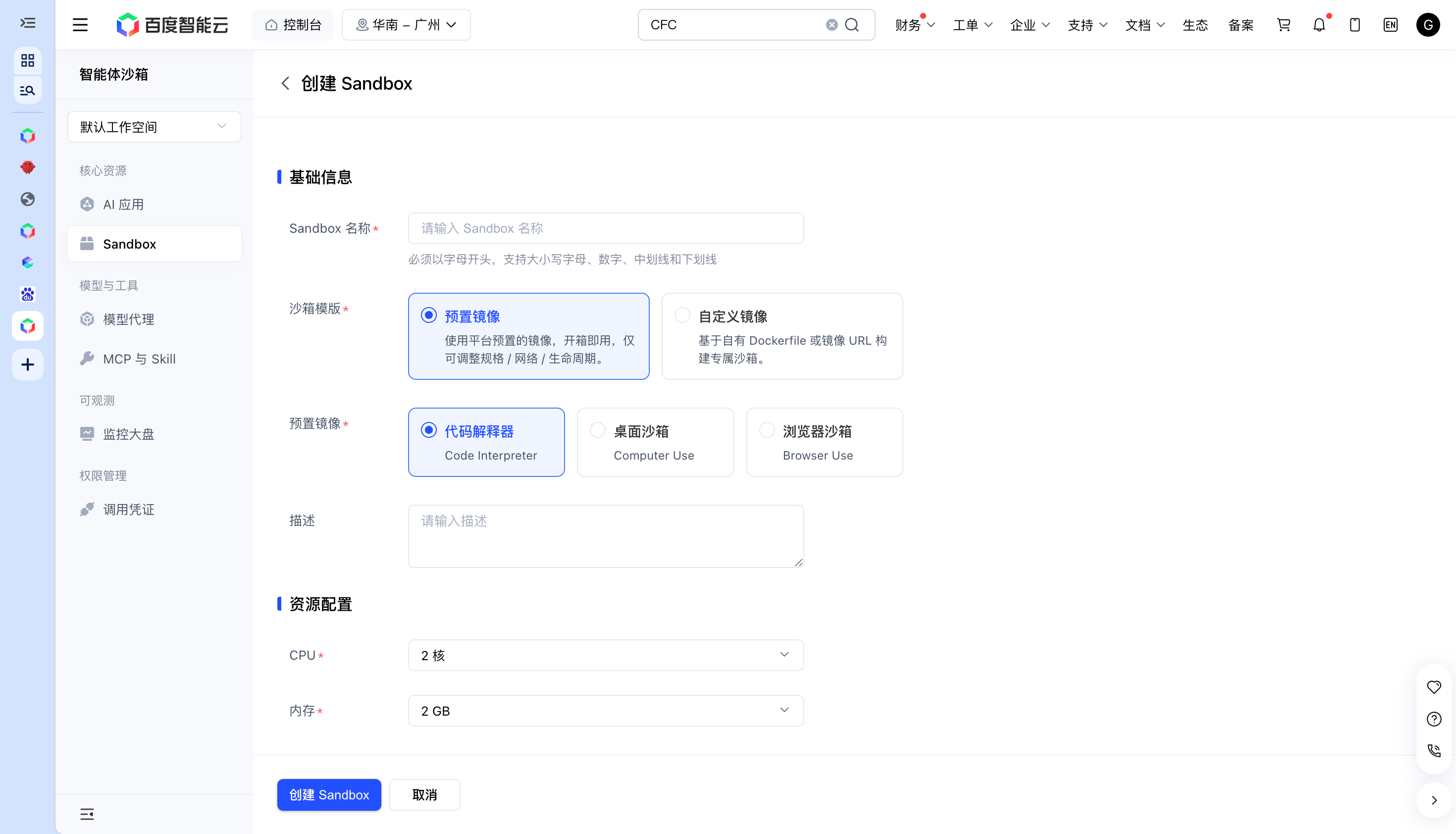
填写以下配置:
| 配置项 | 说明 |
|---|---|
| Sandbox 名称 | 必须以字母开头,支持大小写字母、数字、中划线和下划线,最长 63 个字符;创建后不能修改。 |
| 沙箱模板 | 选择“预置镜像”或“自定义镜像”;创建后不能切换。 |
| 预置镜像 | 使用预置镜像时,选择代码解释器、桌面沙箱或浏览器沙箱。 |
| 自定义镜像 | 使用自定义镜像时,填写镜像地址;私有镜像根据页面提示填写访问凭证。 |
| 描述 | 可选,用于说明 Sandbox 的用途和使用范围。 |
3. 配置资源规格
选择 CPU 和内存。当前页面提供以下组合:
| CPU | 可选内存 |
|---|---|
| 2 核 | 2 GB、4 GB、8 GB |
| 4 核 | 4 GB、8 GB、16 GB |
| 8 核 | 8 GB、16 GB |
| 16 核 | 16 GB |
切换 CPU 后,如果原内存不属于新 CPU 的可选范围,页面会将内存调整为对应规格中的第一个选项。
4. 按需配置初始预留策略
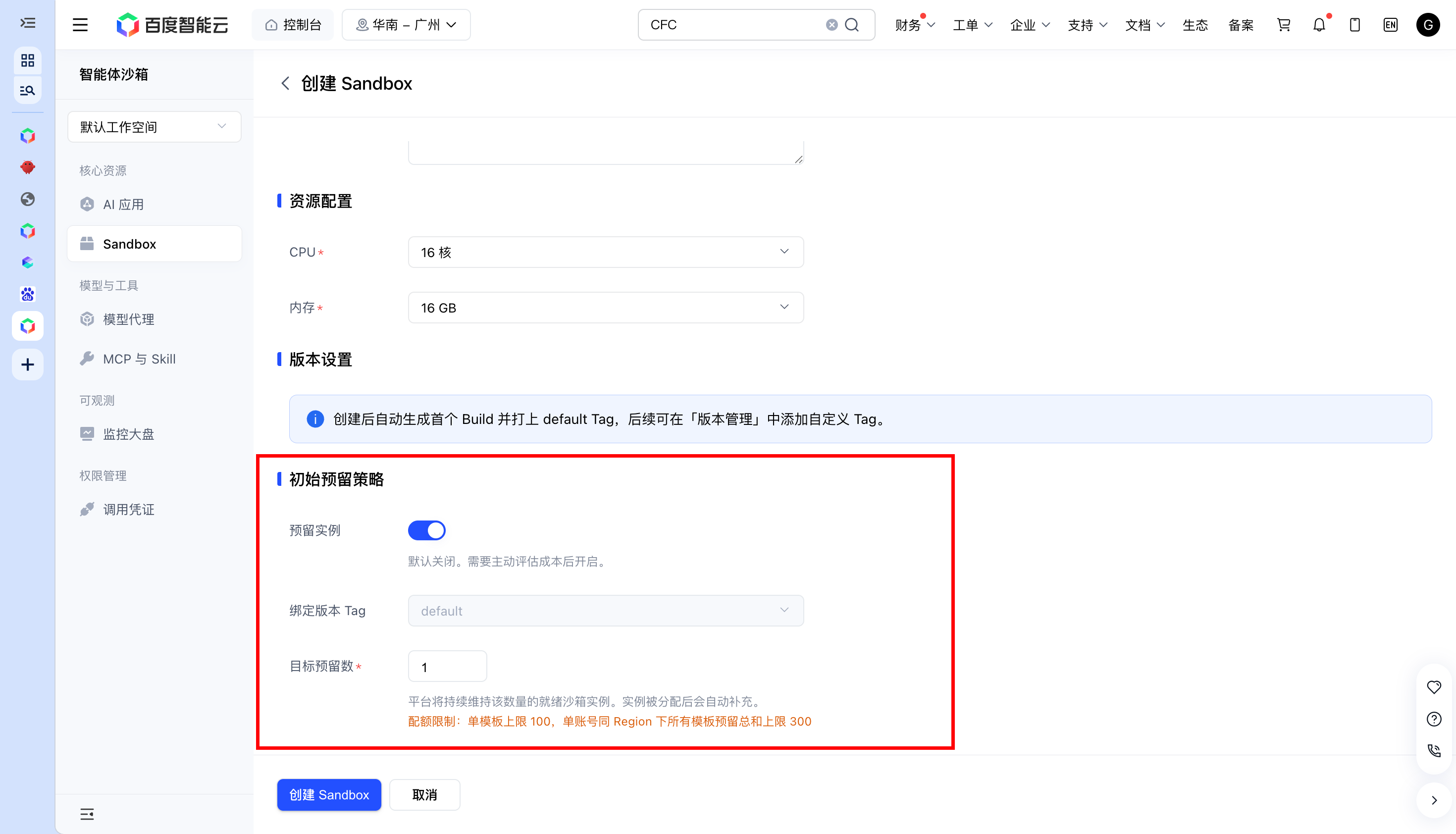
默认不启用预留实例。如果需要创建后立即维护一组就绪实例:
- 在 初始预留策略 区域开启 预留实例。
- 确认绑定版本 Tag 为
default。 - 设置 目标预留数,取值范围为 1~100。
平台将持续维持目标数量的就绪实例。预留实例被分配后,平台会自动补充新的就绪实例。单个 Sandbox 的预留实例上限为 100;同一账号在同一 Region 下的预留实例总和上限为 300。
5. 提交创建
- 检查各项配置。
- 单击页面底部的 创建 Sandbox。
- 创建成功后,页面返回 Sandbox 列表。
- 找到新建资源,确认名称、类型、规格和状态符合预期。
结果验证
- 单击 Sandbox 名称或操作列的 详情。
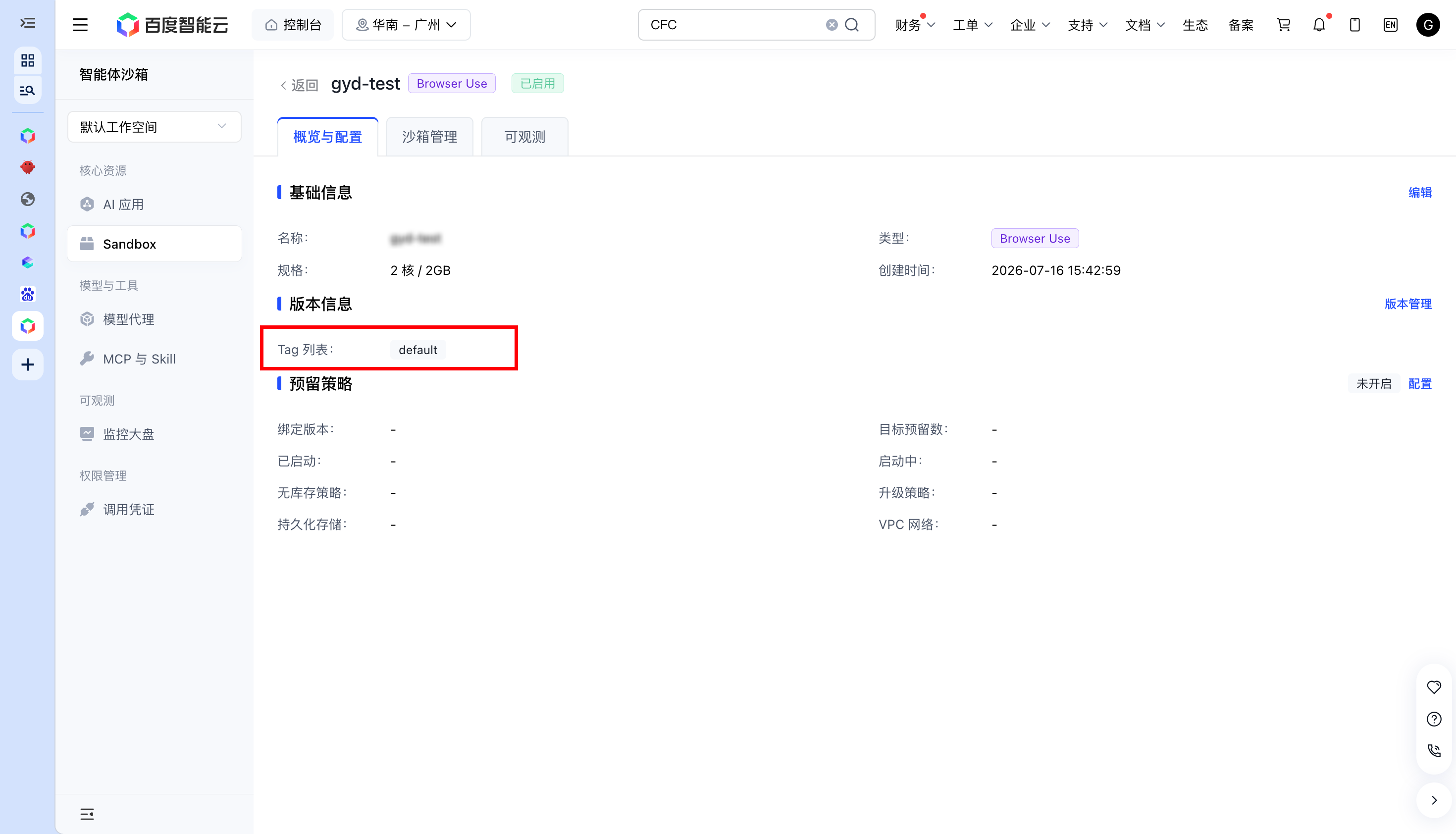
- 在 概览与配置 页签确认基础配置。
- 确认“版本信息”区域已显示
defaultTag。将鼠标悬停在 Tag 上,可以查看其指向的 Build ID。 - 如果开启了预留实例,确认预留策略状态显示为“已开启”;实例补充期间可能暂时显示“升级中”。
评价此篇文章